

WindowsパソコンにBluetooth機器を登録(ペアリング)する6つの方法
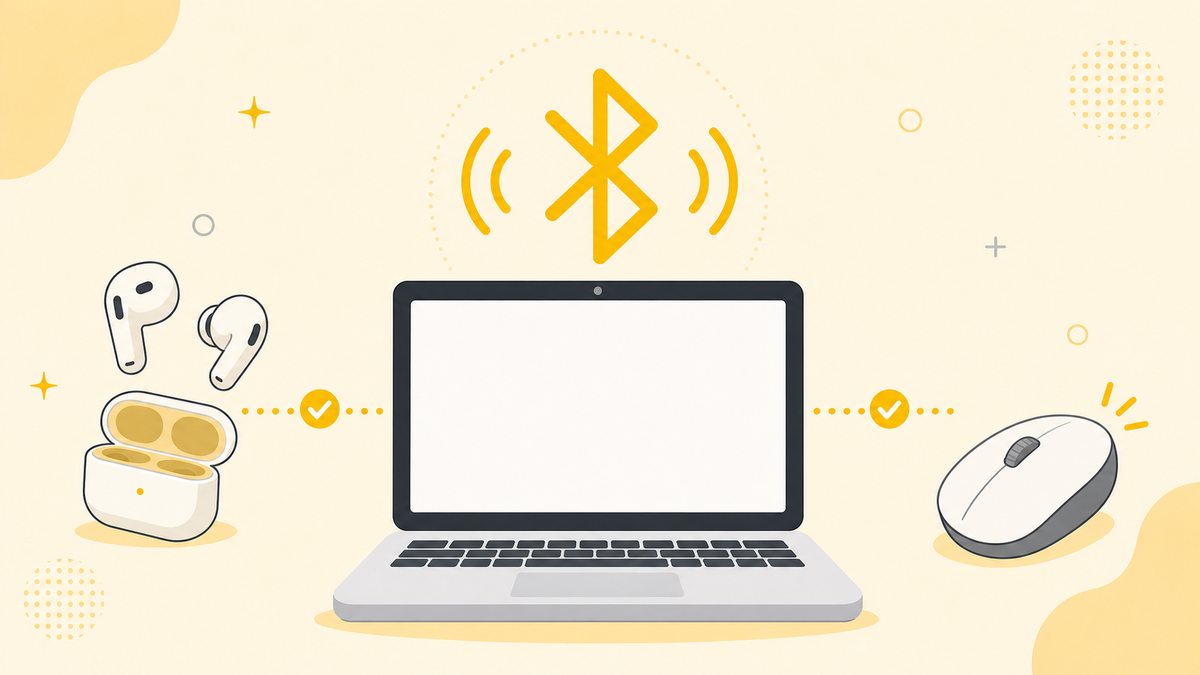
最終更新日:
結論:Bluetoothペアリングは、(1) PCのBluetoothをオン、(2) 機器側をペアリングモードにする、(3)「設定」→「Bluetoothとデバイス」→「+ デバイスの追加」から接続、の流れです。一度ペアリングすれば次からは自動接続。機器側のペアリングモードへの入り方はイヤホン・マウス・キーボード・スピーカーで違うため、本記事で機器別の入り方も整理します。複数機器対応のキーボード・マウスは Fn+数字キーで使い分け可能です。本記事は新規ペアリング手順に集中しています。一度繋がっていたのに繋がらなくなった、繋いでも音が出ない等のトラブルは別記事を参照してください。
この記事と他記事の使い分け
状況によって参照する記事が違います。
- 新しい機器を初めてPCに登録したい → 本記事をそのまま読み進めてください
- 以前は繋がっていたのに繋がらなくなった → 「Bluetooth機器が繋がらないとき」記事
- Bluetoothヘッドホンを繋いだのに音が出ない → 「イヤホンから音が聞こえないとき」記事
- 「Bluetoothとデバイス」項目自体が見当たらない → 本体にBluetoothが内蔵されていない可能性。セクション2 末尾の「USBアダプタで追加」へ
準備:PC側のBluetoothをオンにする
- 「設定」を開きます(スタート → 歯車アイコン)
- 左メニューの「Bluetoothとデバイス」(Windows 11)または「デバイス」(Windows 10)をクリックします
- 画面上部の「Bluetooth」のトグルがオンになっているかを確認します
- オフなら、クリックしてオンに切り替えます
- 「機内モード」がオンになっているとBluetoothも自動でオフになるため、タスクバー右下の通知アイコンで機内モードもオフに
Windows 10 / 11で画面が違う点:
- Windows 11:「設定」→「Bluetoothとデバイス」
- Windows 10:「設定」→「デバイス」→「Bluetoothとその他のデバイス」
項目名は異なりますが、機能は同じです。
「Bluetoothとデバイス」項目自体が見当たらない場合
本体にBluetooth機能が内蔵されていない可能性があります。USB Bluetoothアダプタ(家電量販店で1,500〜3,000円程度)を追加すれば対応できます。Wi-FiとBluetoothが一体になったコンボアダプタもあります。本体同時購入オプションでもUSB周辺機器をご用意しています。
実際によくあるご相談:「中古PCでBluetoothヘッドホンを使いたい」「ペアリングのやり方が分からない」というご相談は、店頭・サポートでもよくいただきます。手順を覚えれば数分で完了します。中古PCでよくある誤解は、「Bluetoothアイコンがあればすべての機器に繋がる」というものですが、実際は機器側のペアリングモードへの入り方を間違えていて繋がらないケースが多いです。本記事の機器別の入り方を参考にしてください。
機器別:ペアリングモードへの入り方
機器ごとに「ペアリングモード」への入り方が違います。ランプが「点滅」状態になるのが、ペアリング待機の合図です(多くの機器で青と赤の交互点滅、または速い点滅)。
Bluetoothイヤホン・ヘッドホン
- 初回起動時:箱から出して充電後、初回電源オンで自動的にペアリングモードに入る機種が多い
- 2回目以降:電源ボタンを5〜10秒長押し → ランプが青と赤で交互に点滅したらペアリングモード
- ケース型イヤホン(AirPods類似):ケースに収納したまま、ケース背面のボタンを長押し(3〜5秒)
- 音声ガイド:「ペアリング」「ペアリングモード」と機器が音声で案内する機種もある
Bluetoothマウス
- 底面のペアリングボタンを3〜5秒長押し(小さいボタン、つまようじが必要なモデルも)
- ボタンがない機種:電源スイッチをオフ → オンの直後に自動でペアリングモード
- マルチペアリング対応:Easy Switch ボタン(1/2/3 等)を押し続けてペアリングモード
- ランプが速く点滅(多くは青または白)
Bluetoothキーボード
- 専用ペアリングキー:Fnキー+ペアリング専用キー(多くは Fn+P、Fn+Q、または独立したペアリングボタン)
- マルチペアリング対応:Fn+1、Fn+2、Fn+3 のキーを長押しすると、対応する番号のスロットがペアリングモードに
- 背面スイッチ:本体裏のスイッチでBluetoothモードに切替
- キー配列が変わって「数字を押すだけで切替」する機種もあるので、取扱説明書を確認
Bluetoothスピーカー
- ペアリングボタン:本体上部または側面の Bluetoothマークのボタンを長押し
- 電源ボタンで代用:電源ボタンの長押しでペアリングモードに入る機種もある
- 音声ガイド「ペアリングモードです」が流れる機種が多い
その他(スマートウォッチ・ゲームコントローラー等)
- スマートウォッチ:多くはメーカー専用アプリ(Garmin Connect、Mi Band等)経由で初回ペアリング
- Xbox/PS系コントローラー:背面のペアリングボタンを長押し(Xboxはガイドボタン横、PSはPSロゴ付近)
取扱説明書を紛失している場合、メーカー公式サイトに型番でPDF版が公開されていることが多いです。
PCに登録する(1操作ずつ)
- 「設定」を開きます(スタート → 歯車アイコン)
- 左メニューの「Bluetoothとデバイス」をクリックします
- 右上の「+ デバイスの追加」ボタンをクリックします
- 表示されたダイアログで「Bluetooth」を選びます(「Wireless display」「Everything else」もある)
- セクション3 の手順で機器側をペアリングモードにします
- 30秒〜1分待つと、近くのペアリング待機中の機器が一覧に表示されます
- 該当する機器名をクリックします
- 必要ならPINコード(多くは「0000」「1234」、または機器側に表示される数字)を入力します
- 「接続済み」「デバイスの準備が整いました」と表示されたら「完了」をクリック
機器名が一覧に出てこない場合
- 機器側のペアリングモードのランプ点滅が止まっていないか確認(多くは1〜3分でモード解除される)
- 機器とPCの距離を1〜2メートル以内に
- 機器の電源を入れ直してペアリングモードを再開
- 「機器が見つかりませんか?」と表示された場合のヘルプリンクから対処
- それでも認識されない → 「Bluetooth機器が繋がらないとき」記事 へ
複数機器対応モデルの切替
1台のキーボード・マウスを複数のPC・スマホで使い回せるモデルでは、本体のFnキー+数字キーで接続先を切り替えられます。
| キー | 動作 |
|---|---|
| Fn+1 | 登録した1番目の機器に接続 |
| Fn+2 | 2番目に切り替え |
| Fn+3 | 3番目に切り替え |
| Fn+1〜3 の長押し | 該当スロットを再ペアリングモードに |
Logicool(Logi Bolt 含む)、Microsoft、Anker、Keychron 等のマルチペアリング機能があるモデルで使えます。仕様は機種により異なるため、購入時の説明書または公式サイトを確認してください。
ペアリング後にやっておくと便利な設定
- 機器名を分かりやすい名前に変更:「太郎のヘッドホン」など。「設定」→「Bluetoothとデバイス」→ 機器をクリック →「⋯」→「名前を変更」
- Bluetoothヘッドホンの場合:サウンド設定で「既定の出力デバイス」に設定すると、自動でPCの音がイヤホンに流れる
- 使わなくなった機器は「デバイスの削除」で整理:登録機器が増えると一覧が見にくくなるため、定期的にクリーンアップ
- Bluetoothデバイス検出可能性:「Bluetoothとデバイス」→「デバイスの設定」→「デバイスの検出」を「既定」または「詳細」に
タロー店長の確認ポイント:中古ノートPCの多くはBluetoothを内蔵していますが、デスクトップPCはモデルによっては未搭載の場合があります。中古PC購入時には、購入予定のモデルの仕様書で「Bluetooth搭載」を確認するか、不明な場合は本体同時購入オプションでUSBアダプタを一緒にご検討いただくと安心です。複数機器(イヤホン+マウス+キーボード)を同時にBluetoothで使う場合、内蔵Bluetoothのバージョンが古い(Bluetooth 4.0以下)と動作が不安定になることもあります。Bluetooth 5.0以上対応のモデルなら、3〜4台同時接続でも安定しやすいです。
機器名・アイコンが分かりにくい場合の整理
古い機種や安価な機器では、Windowsの一覧に「Bluetooth Audio」「Bluetooth Device」のように汎用名で表示されることがあります。
- 同じ部屋に複数のBluetooth機器がある場合、どれが目的の機器か分からなくなる
- 機器側のメーカー名・型番が表示されないことも
- 対処:1台ずつ電源を入れて登録(一度に複数機器をペアリングモードにしない)
- 登録後にPC側で「名前を変更」で分かりやすくする
やってはいけないこと
- 機器を新しいPCに移すとき、古いPC側で「削除」せずにペアリング:複数PCでの自動再接続が混乱することがあります。古い側で削除してから新しい側で登録するのが安全
- 怪しいBluetoothドライバを「修復ツール」で導入:マルウェア混入の事例があります。Windows標準ドライバまたはメーカー公式で
- PINコードを公開Wi-Fiの場所で適当な番号で接続:知らない機器が紛れ込むこともあるため、ペアリングは自宅・会社など信頼できる環境で
- 同時に多数(10台以上)のBluetooth機器をペアリング:Windows側の管理リストが煩雑になり、自動再接続の優先順位が混乱することがあります
まとめ
Bluetoothペアリングは「機器をペアリングモード」→「PCで追加」の2段階。一度繋げば次回から自動接続。機器ごとにペアリングモードへの入り方が違うので、本記事の機器別の入り方を参考にしてください。複数機器対応モデルは切替キー(Fn+1/2/3)で使い分けると便利です。一度繋がったのに繋がらなくなった場合は「Bluetooth機器が繋がらないとき」記事を参照してください。
関連するお役立ち記事・カテゴリ
- 本体同時購入オプション:USB Bluetoothアダプタ・コンボアダプタ
- Windows11正式対応PC特集:Bluetooth搭載モデル
- 店長おまかせパソコン:用途相談からの選定
- パソコンとBluetooth機器が繋がらないときの確認手順:関連記事(ハブ・トラブル対処)
- パソコンでイヤホンから音が聞こえないときの設定:関連記事
- ワイヤレスマウスのレシーバーをなくしたときの対処:関連記事
- ワイヤレスキーボードで入力できないときの確認手順:関連記事
- USBデバイスが認識されないときのチェックポイント:関連記事
参照元
- Microsoft Support:Bluetooth デバイスのペアリング(確認日:2026-05-03)



