

Chromeリモートデスクトップの使い方|設定・接続・トラブル対処の完全ガイド
最終更新日:
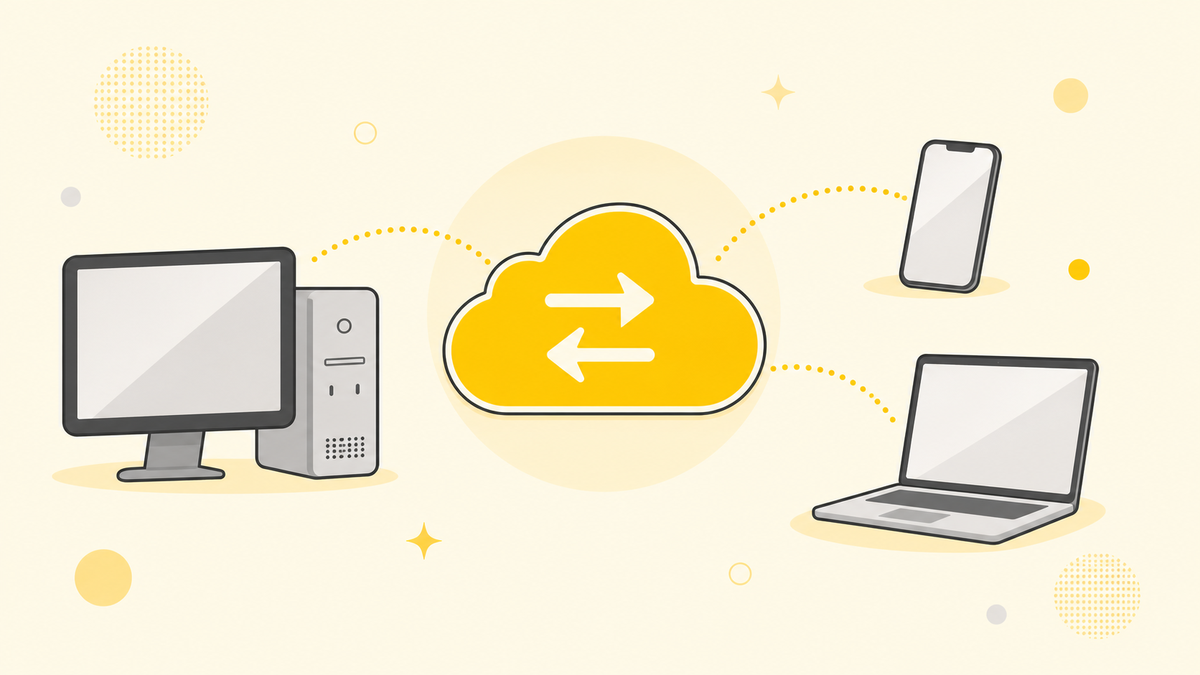
結論:Chromeリモートデスクトップは、Googleアカウント1つあればPC同士・スマホからPCを無料で遠隔操作できる Google 公式ツール。設定はホスト側(操作される側)でChromeリモートデスクトップ拡張機能 → ホストインストーラー → PIN設定の3ステップ。
クライアント側(操作する側)はブラウザで remotedesktop.google.com/access を開いて同じGoogleアカウントでログインするだけ。
中古PCで快適に使うなら、ホスト側メモリ8GB以上・第8世代Core以降・有線LAN推奨。Wi-Fi接続だと反応が遅くなりがちです。
Chromeリモートデスクトップとは
Chromeリモートデスクトップ(Chrome Remote Desktop)はGoogleが無料提供しているリモート操作ツールです。インターネット越しに別のPCにアクセスし、画面を見ながらマウス・キーボード操作ができます。
主な特徴
- 無料。Googleアカウントがあれば使える
- Windows・Mac・Linux・Chromebook対応のホスト
- クライアントは ブラウザ(Chrome)または iOS/Android アプリ
- 2要素認証で守られたGoogleアカウント認証
- 通信は暗号化(TLS)
- VPN設定や固定IPは不要
主な使い道
| シーン | 使い方 |
|---|---|
| 在宅ワーク | 自宅から職場のPCを操作(社内システム・専用ソフト) |
| 外出先でも作業 | スマホ・タブレットから自宅PCを操作 |
| 家族のPCサポート | 離れた親のPC画面を共有して操作補助 |
| サブPCへの一時アクセス | メインPCから別の部屋のPCを操作 |
店長メモ:Windowsの「リモートデスクトップ接続(mstsc.exe)」と似ていますが、ChromeリモートデスクトップはWindows Pro/Enterpriseでなくても使えるのがメリット。Windows Home エディションの中古PCでも遠隔操作が無料で実現できます。
利用条件と必要なもの
| 項目 | ホスト側(操作される側) | クライアント側(操作する側) |
|---|---|---|
| OS | Windows 10/11、macOS 10.15以降、Linux、ChromeOS | 同左 + iOS / Android |
| ブラウザ | Google Chrome(最新版推奨) | Google Chrome、または専用アプリ |
| Googleアカウント | 必要(ホストとクライアントで同じアカウント、または共有設定したアカウント) | 必要 |
| インターネット | 常時接続(ホスト側は有線LAN推奨) | 常時接続(モバイル回線でも可) |
| 電源 | 常時オンまたはスリープ復帰可能設定 | — |
中古PCで快適に使うためのスペック目安
Chromeリモートデスクトップは映像エンコード・デコードを行うため、ホスト側にある程度のCPU性能が必要です。中古PC選びの目安:
| 用途 | CPU最低ライン | メモリ | 回線 |
|---|---|---|---|
| 事務作業(Office・Web) | Core i3 第8世代 / Ryzen 3 3000系 | 8GB | 下り20Mbps以上 |
| 動画再生・複数アプリ | Core i5 第8世代 / Ryzen 5 3000系 | 8〜16GB | 下り50Mbps以上 |
| 画像編集・軽いゲーム | Core i5 第10世代 / Ryzen 5 5000系 | 16GB | 下り100Mbps以上+有線LAN |
| 動画編集・3DCG | Core i7 第11世代 / Ryzen 7 5000系 | 16〜32GB | 有線LAN必須 |
店長メモ:ホスト側の有線LAN接続は反応速度に大きく効きます。Wi-Fiでも使えますが、5GHz帯のWi-Fi 5以上が望ましいです。中古ノートPCでホスト運用するなら、USB-Ethernetアダプターで有線化を検討してください。
設定手順①:操作される側(ホストPC)の準備
常時電源オン・常時インターネット接続のPCで設定します。
ステップ1:Chromeで remotedesktop.google.com/access を開く
Google Chromeを起動し、アドレスバーに remotedesktop.google.com/access を入力。Googleアカウントでログインしていない場合はログインを求められます。
ステップ2:「このパソコンへのアクセスを設定」→「ダウンロード」
- 「リモートアクセスのセットアップ」セクションの「ダウンロード」(下向き矢印アイコン)をクリック
- Chrome ウェブストアの「Chrome Remote Desktop」拡張機能ページが開く
- 「Chromeに追加」をクリック→「拡張機能を追加」を確認
- 戻ってきたページで「同意してインストール」をクリック
- 「chromeremotedesktophost.msi」がダウンロードされるので実行(管理者権限が必要)
ステップ3:パソコン名とPINを設定
- 「パソコン名」を入力(例:「リビングのPC」「会社のノート」)
- 「PIN(6桁以上)」を2回入力
- 「起動」ボタンをクリック
- UAC(ユーザーアカウント制御)プロンプトで「はい」を許可
設定が完了すると、ホストPCがオンライン状態として一覧に表示されます。
PINは絶対に「123456」「000000」のような単純な番号にしないこと。Chromeリモートデスクトップは2要素認証で守られていますが、PINが弱いと最終ラインのセキュリティが下がります。8桁以上+誕生日・電話番号を含めない値を推奨。
ステップ4:スリープ・電源設定の調整
クライアントから接続するときにホストPCがスリープしていると接続できません。Windowsの「設定」→「システム」→「電源」で:
- 「電源接続時、次の時間が経過したらPCをスリープ状態にする」を「なし」に変更
- 「画面の電源を切る時間」は短くてOK(接続できるかどうかには影響しない)
- ノートPCはACアダプターを接続したまま使う
設定手順②:操作する側(クライアント)からの接続
クライアント側(自宅・外出先のPC、スマホ)から、ホストPCに接続する手順です。
クライアントがPCの場合
- Chromeで
remotedesktop.google.com/accessを開く - ホスト設定時と同じGoogleアカウントでログイン
- 「リモートアクセス」セクションにホストPC名(オンライン)が表示される
- クリックして、設定したPINを入力
- 接続成功すると、ブラウザのタブにホストPCの画面が表示される
接続中の操作
- マウス・キーボード操作はそのまま反映される
- 右側のサイドバーに「全画面」「クリップボード同期」「キーボードショートカット送信」などのオプションあり
- Ctrl+Alt+Del 等の特殊キーはサイドバーから送信
- ブラウザタブを閉じれば切断(ホスト側はそのまま動作継続)
スマホ・タブレットから操作する方法
iOS・Android用の専用アプリが提供されています。
iPhone・iPad(iOS)
- App Storeで「Chrome Remote Desktop」を検索しインストール
- アプリを起動し、ホスト設定時と同じGoogleアカウントでログイン
- ホストPC一覧から目的のPCをタップ
- PINを入力すると接続される
Android
- Google Playで「Chrome リモート デスクトップ」をインストール
- 同様にGoogleアカウントログイン → PCを選択 → PIN入力
スマホ操作のコツ
- ピンチでズーム(細かい操作時に拡大)
- 長押しで右クリック
- 2本指でスクロール
- キーボードボタンでソフトウェアキーボードを表示
- 「トラックパッドモード」と「タッチモード」の切替(設定→画面操作)
実際にあったご相談:「外出先で急にExcelを直してと言われたけど、ノートPC持ってない。スマホでなんとかなるか?」というケース。Chromeリモートデスクトップを事前に設定しておけば、スマホから自宅PCのExcelを直接操作できます。文字入力は時間がかかりますが、応急処置には十分使えます。
「リモートサポート」(一時接続)の使い方
離れた家族のPCを一時的にサポートしたいときは、もう一つのモード「リモートサポート」が便利です。継続的なホスト設定をせず、その場限りで接続できます。
サポートを受ける側(操作される側=家族のPC)
- Chromeで
remotedesktop.google.com/supportを開く - 「サポートを受ける」セクションで「アクセス コードを生成」をクリック
- 表示された12桁のコードを伝える(電話・LINE等)
サポートする側(操作する側=あなた)
- Chromeで
remotedesktop.google.com/supportを開く - 「サポートを提供する」セクションに、もらったアクセスコードを入力
- 共有許可ダイアログで「共有」をクリック
※「サポートを受ける」「サポートを提供する」のラベルは Google 側のUI表現で役割が逆に感じることがあります。「コードを生成する側=操作される側(=家族)」「コードを入力する側=操作する側(=あなた)」と覚えると整理しやすいです。最新UIの文言は公式画面で確認してください。
注意:リモートサポートのアクセスコードは5分間しか有効ではないため、相手が入力できるタイミングで生成します。1セッションが終わると自動切断されるので、再接続には新しいコードが必要です。
接続できないときのトラブルシュート
多い順に並べました。
① ホストPCがオンラインに表示されない
- ホストPCがスリープ・電源オフになっていないか確認
- ホストPCのインターネット接続を確認(ブラウザでGoogleが開けるか)
- ホスト・クライアントで同じGoogleアカウントを使っているか確認
- ホストPCの「Chrome Remote Desktop」サービスが動作しているか(Windowsサービス管理)
② オンラインなのにPIN入力後に接続が切れる
- ファイアウォール・セキュリティソフトが chromeremotedesktop.exe をブロックしていないか
- ルーターのファイアウォール(UPnP無効など)が遮断していないか
- ホストPCのChrome Remote Desktop ホストを再インストール
③ 画面が真っ黒・画面が映らない
- ホストPCのモニター電源を切ってロック画面に遷移している場合に発生することがある → ホストPCを起こしてからリトライ
- グラフィックドライバーが古い場合 → デバイスマネージャーで更新
- マルチモニター環境で表示モニターが選ばれていない → サイドバー「画面の選択」で切替
④ 「リモートデスクトップ ホストの起動に失敗しました」エラー
- Chrome Remote Desktopホストの再インストール
- Windowsサービス「Chrome Remote Desktop Host」の状態を確認(実行中になっているか)
- Windowsを最新Updateに
⑤ 反応が遅い・カクつく
- ホスト側を有線LANに変更
- クライアント側のWi-Fi電波を確認(5GHzに切替)
- サイドバー設定で「画質」を「高速」に変更
- ホストPCのCPU使用率を確認(他アプリが重い場合は終了)
店長メモ:中古PCで「設定したのに繋がらない」相談の8割は、スリープ設定の調整忘れか、ホスト側Wi-Fiの不安定です。まずこの2点を確認すれば多くは解決します。
セキュリティ上の注意点と推奨設定
リモートデスクトップは便利な反面、設定を甘くすると不正アクセスの入口になり得ます。最低限の対策を押さえてください。
必須設定
- Googleアカウントの2段階認証を有効化(一番効く対策)
- PINは8桁以上のランダム値。誕生日・電話番号は使わない
- 使っていないホスト登録は削除(
remotedesktop.google.com/accessの各PC右側「︙」→「無効化」) - ノートPCにはBitLocker等のドライブ暗号化を併用
推奨設定
- 業務利用は専用Googleアカウントを作って分離
- 不要時はChrome Remote Desktopホストサービスを停止
- 家庭で「リモートサポート」を使うときは、終了後に必ずタブを閉じる
- ログイン履歴を月1回 Google アカウント セキュリティ で確認
よくある質問(FAQ)
- Q1.Chromeリモートデスクトップは無料ですか?
- A.無料です。Googleアカウントがあれば追加料金なしで使えます。個人利用では特に制限はありませんが、会社での利用は社内規程やGoogleアカウント管理方針を確認してください。
- Q2.Windows HomeエディションでもChromeリモートデスクトップは使えますか?
- A.使えます。Microsoft純正の「リモートデスクトップ接続(mstsc)」と違い、ChromeリモートデスクトップはWindows HomeでもPro/EnterpriseでもOKです。中古PCでHomeエディションのものを選んでも問題なく使えます。
- Q3.ホストPCはずっと電源を入れておかないとダメ?
- A.接続するときはオンラインである必要があります。ただしWake on LAN(WoL)を併用すると、スリープ状態のPCを遠隔から起こせます。一般家庭で簡易に使うなら、ホストPCのスリープを「なし」に設定し、画面だけ消える運用が現実的です。
- Q4.ホスト側とクライアント側で違うGoogleアカウントは使えますか?
- A.基本は同じアカウントを使います。違うアカウントから接続する場合は、ホスト設定時に「他のアカウントとの共有」設定をするか、リモートサポート機能(一時接続)を使ってください。
- Q5.スマホからPCの音は聞こえますか?
- A.Windowsホストなど一部環境ではリモート側の音声を聞ける場合があります。ただし、OS・ブラウザ・接続方法・モバイルアプリの仕様で挙動が変わるため、音声利用を前提にする場合は事前に実機で確認してください。聞こえない場合はChrome/アプリを最新化し、端末側の音量・サイト権限も確認します。
- Q6.ファイル転送はできますか?
- A.サイドバーに「ファイル転送」機能があり、ホスト⇔クライアント間でファイルを送受信できます。ただし大容量転送は向いていないので、大きいファイルはGoogle Drive・OneDrive等のクラウドストレージ経由のほうが速いです。
- Q7.Chromeリモートデスクトップのセキュリティは大丈夫?
- A.通信はTLSで暗号化され、認証はGoogleアカウントの2段階認証+PINで多層化されています。Googleアカウントの2段階認証を必ず有効化し、PINを推測されにくい値にすれば、家庭・小規模事務所での利用には十分なセキュリティです。
- Q8.会社のPCに在宅から接続したいけど、会社の規則的に大丈夫?
- A.Chromeリモートデスクトップは技術的には接続可能ですが、会社側のセキュリティポリシー違反になる可能性があります。社内システムの場合は必ず情報システム部門に確認し、許可されたVPNやリモートデスクトップ手段を使ってください。
- Q9.ホストPCがスリープして接続できない場合は?
- A.ホストPCのWindows設定→「システム」→「電源」で「スリープしない」または「画面のみオフ」にしてください。ノートPCの場合「カバーを閉じたときの動作」も「何もしない」に設定が必要なことがあります。
- Q10.中古PCをChromeリモートデスクトップ専用機として使いたい。スペックの目安は?
- A.事務作業ならCore i3 第8世代以降・メモリ8GB・SSD 256GBで十分です。動画再生や複数アプリならCore i5・メモリ8〜16GB。可能なら有線LAN対応の中古デスクトップを選ぶと快適です。アルパカPCではChromeリモートデスクトップ運用に向いた中古PCもご相談を承ります。
リモート操作専用機にも使える中古PCをお探しなら中古パソコンショップ「アルパカPC」へ
アルパカPCでは、Chromeリモートデスクトップのホスト運用に向いた中古PC(メモリ8GB以上・SSD搭載・有線LAN対応・Windows 11対応CPU)を整備済みでお届けしています。用途・予算をお伝えいただければ、店長おまかせパソコンで最適な1台をご提案します。
Windows11正式対応PC特集 / 店長おまかせパソコン / Microsoft Office同時購入
ご購入・商品に関するお問い合わせ:TEL 048-577-7990(平日 10:00〜17:00/土日祝休み)
リモート接続が安定しない・PCが動作不安定なときは修理のご相談を
「リモート接続中によくフリーズする」「ホストPCが時々勝手に再起動する」といった症状は、ストレージ不良・メモリ不良・冷却不足が原因の可能性があります。アルパカPCでは中古ノートPC・デスクトップの分解清掃・SSD交換・メモリ増設を承っています。
修理に関するお問い合わせ:TEL 050-3552-8859(月〜金 11:00〜18:00/土 11:00〜17:00/日曜定休)
参照元・関連ドキュメント
- Chrome リモート デスクトップ 公式(確認日:2026-05-09)
- Google サポート:Chrome リモート デスクトップで他のパソコンにアクセスする(確認日:2026-05-09)
- Google アカウント セキュリティ(2段階認証設定)(確認日:2026-05-09)



