

パソコンでイヤホンから音が聞こえないときの設定
最終更新日:
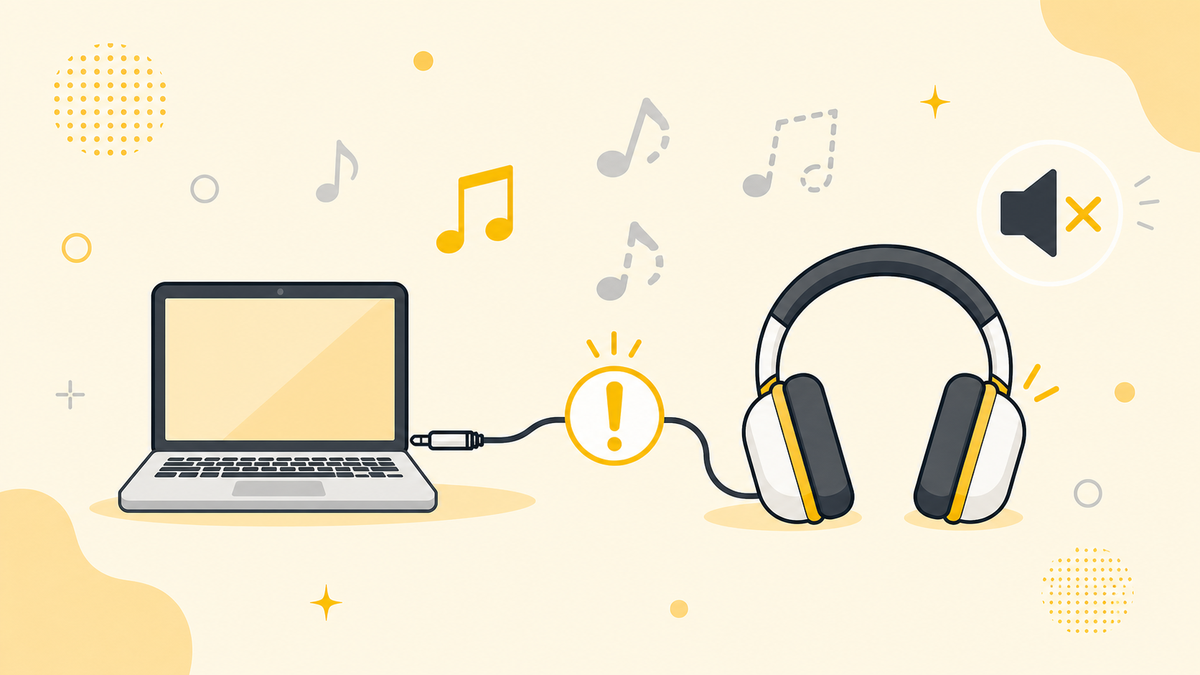
結論:イヤホンが聞こえない原因は、(1) 出力先がスピーカーのまま、(2) イヤホンジャックの接触不良、(3) Bluetooth接続済みだが出力先が違う、(4) USBヘッドセットの認識不良、(5) サウンドドライバの不調、と接続方式で違います。「設定」→「システム」→「サウンド」→「出力」でイヤホンを選び直すのが最初の対処。本記事はイヤホン・ヘッドホン側に絞った切り分けを扱います。PC全体で音が出ない場合は 「パソコンから音が出ない」記事 へ。
あなたの接続方式はどれ?(接続方式から該当セクションへ)
イヤホンの接続方式で原因の入り口が違います。
- 3.5mmジャックの有線イヤホン → セクション3(有線)
- USB接続のヘッドセット → セクション4(USB)
- Bluetoothヘッドセット/イヤホン → セクション5(Bluetooth)
- イヤホンを挿しても本体スピーカーから音が出続ける → セクション2(出力先選択)
- 特定アプリ(YouTube等)だけ無音 → セクション7(アプリ別音量)
- PC全体で音が出ない → 「パソコンから音が出ない」記事 へ
- Bluetoothペアリング自体ができない → 「Bluetooth機器が繋がらないとき」記事
最初に試す:出力先デバイスの選択
- 画面右下のスピーカーアイコンを右クリックします
- 「サウンドの設定」をクリックします
- 「出力」セクションで、出力先がイヤホン/ヘッドホン/USBヘッドセット/Bluetoothヘッドホンになっているかを確認します
- 違うものが選ばれていれば、目的のイヤホンを選択します
- 音量バーを動かして音が出るかを確認します
これだけで直るケースが多いので、まずこの確認から始めてください。
実際によくあるご相談:「イヤホンを挿しても本体スピーカーから音が出る」「USBヘッドセットが認識されない」「Bluetoothヘッドホンと接続済みなのに音が出ない」というご相談は、お問い合わせの中でも近いご相談を伺うことがあります。多くは出力先の選択ミスで、設定で直ります。
有線イヤホン(3.5mmジャック)の場合
1. ジャックの接触不良を確認
- イヤホンプラグを奥までしっかり挿す(カチッと感まで)
- ジャック内部に埃が溜まっていないかをライトで照らして確認
- 埃があればエアダスターで吹き飛ばす(爪楊枝等は基板を傷つけるためNG)
- 別のイヤホンで再現するかを確認(イヤホン側か本体側かの切り分け)
2. 4極イヤホンの規格違い(CTIA/OMTP)
古いイヤホンや一部の格安品で、4極(マイク付き)の配線規格が違うと正常に認識されないことがあります。
- iPhone付属の3.5mm有線イヤホンは CTIA規格(多数派)
- 古い中華スマホ付属のイヤホンは OMTP規格のことがあり、PCで認識しにくい
- 別のイヤホン(特にCTIA規格またはUSB接続)で試す
3. イヤホン側の故障
- イヤホンを別の機器(スマホ等)で使って音が出るかを確認
- 断線していると片耳だけ音が出る/ノイズが乗ることがある
- 長期間使っているイヤホンは寿命の可能性
USBヘッドセットの場合
- USBヘッドセットを別のUSBポートに挿し替えます(本体背面が安定)
- USBハブ経由ではなく、本体直結で試します
- 挿したときに「ピコッ」と音が鳴るか(認識音)を確認
- 「サウンドの設定」→「出力デバイス」でUSBヘッドセット名を選び直す
- 表示されない場合は「USBが認識されないとき」記事 も併せて確認
Bluetoothヘッドセットの場合
- Bluetoothヘッドセットの充電状態を確認(電池切れだと接続済み表示でも音が出ない)
- 「設定」→「Bluetoothとデバイス」で「接続済み」と表示されているかを確認
- 別の機器(スマホ等)と同時にペアリングされていないかを確認(スマホ優先で繋がっているケース)
- スマホ側のBluetoothを一旦オフにして再度試す
- 「サウンドの設定」→「出力デバイス」でBluetoothヘッドセット名を選び直す(接続済みでも出力先が別になっていることがある)
- 改善しない場合:「Bluetoothとデバイス」→ 機器をクリック →「⋯」→「デバイスの削除」→ 再ペアリング
サウンドドライバの不調が疑われる場合
Windows更新後やドライバの不整合で音が出ないケースに試します。
- スタートボタンを右クリック →「デバイス マネージャー」
- 「サウンド、ビデオ、およびゲーム コントローラー」を展開
- オーディオデバイス(Realtek、Intel等)を右クリック →「デバイスのアンインストール」
- パソコンを再起動 → Windowsが自動でドライバを再導入
Windows 10 / 11で違う点:「サウンドの設定」までの経路は基本的に共通。ただし Windows 11 では「設定」→「システム」→「サウンド」で、出力デバイスの選択がトップレベルで見える。Windows 10 は出力デバイスを選ぶには「サウンドの詳細プロパティ」を開く必要がある場合あり。
音楽・動画だけ無音、システム音は出る場合
音量ミキサーで、特定アプリの音量が0になっている可能性があります。
- スピーカーアイコンを右クリック →「音量ミキサーを開く」
- 各アプリの音量バーを確認
- 0またはミュートになっているアプリの音量を上げる
タロー店長の確認ポイント:中古ノートPCでイヤホンジャックの接触不良がある場合、ジャック交換は基板修理になるためコストが高くなりがちです。USBヘッドセット(USB-A・USB-Cどちらでも)なら、ジャック故障に関係なく音声が聞けます。中古PCご購入時にUSBヘッドセットの同時購入もご相談ください。Bluetoothヘッドホンが「接続済み表示なのに音が出ない」場合、スマホとも同時ペアリングしていて優先順位が混乱しているケースが多いです。スマホ側のBluetoothを一時的にオフにすると切り分けやすくなります。
やってはいけないこと
- 「サウンドドライバ修復ツール」を入れる:マルウェア混入の事例。ドライバはメーカー公式またはWindows Update経由で
- イヤホンプラグを斜めに挿し続ける:ジャック内部のピン破損の原因
- 本体を分解してジャックを直接いじる:感電・破損のリスク。保証対象外
- 規格不明の延長ケーブルを使う:4極/3極の違いで音が出ないことがある
まとめ
イヤホンが聞こえないときは、出力先選択 → 接続方式別の確認(有線/USB/Bluetooth)→ ドライバ → 別イヤホンで切り分け、の順で。物理的な故障ならUSB/Bluetoothヘッドセットへの変更で解決できることもあります。
関連するお役立ち記事・カテゴリ
- 本体同時購入オプション:USBヘッドセット
- 修理サービス:ジャック故障の相談
- Windows11正式対応PC特集:Windows 11対応の中古PC
- パソコンから音が出ないときの設定確認と対処法:関連記事(PC全体で音が出ない場合)
- パソコンとBluetooth機器が繋がらないときの確認手順:関連記事(ハブ)
- WindowsパソコンにBluetooth機器を登録(ペアリング)する方法:関連記事
- USBデバイスが認識されないときのチェックポイント:関連記事
イヤホンジャック修理のご相談は
設定では解決しないPC不調はハード寄りの問題のことも。ジャック交換が高額な場合は、USBヘッドセットへの切り替えのご相談も承っています。アルパカPCでは持ち込み修理のご相談を承っています(出張修理は行っておりません)。
営業時間:月〜金 11:00-18:00、土 11:00-17:00(日曜定休)/ TEL:050-3552-8859
参照元
- Microsoft Support:Windows のサウンド問題(確認日:2026-05-03)



