

キーボード配列の種類と見分け方|JIS/US/UK配列の違いと中古PCで英語配列が届いたときの対処法
最終更新日:
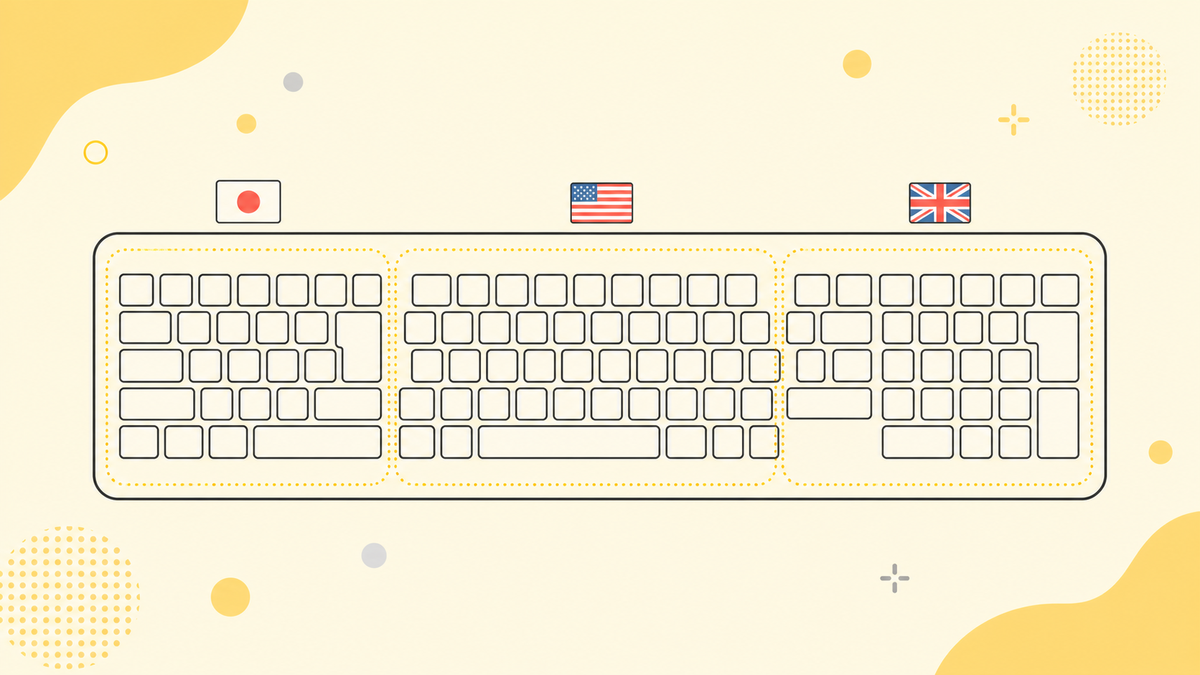
結論:パソコンのキーボード配列は大きく3種類に分かれます。
①JIS配列(日本語配列):かな印字あり、半角/全角キー・変換・無変換あり、Enterが縦長。
②US配列(英語配列/ANSI):かな印字なし、半角/全角なし、Enterが横長、記号配置がJISと異なる。
③UK配列:英国仕様。US配列に似るが Enterが逆L字、£キーあり。
見分け方の主軸は①半角/全角キーの有無 ②Enterキーの形(JIS=縦長L字/US=横長) ③スペースキー周辺の無変換/変換/かなキーの有無 ④1キーにかな刻印(「ぬ」)があるかの4点。1キー上の刻印は補助的なチェックとしても使えます。中古PCで英語配列が届いたら、Windowsの「キーボードレイアウト」設定変更で日本語入力に対応できます。
パソコンのキーボード配列は3種類(JIS/US/UK)
キーボード配列はキーの並び方と記号の配置を指す用語です。物理キーの数・Enterキーの形・記号の配置が国・規格で異なります。
| 名称 | 別名 | キー数(標準) | 主な特徴 |
|---|---|---|---|
| JIS配列 | 日本語配列 | 109キー(フル)/106キー | かな印字あり/半角/全角あり/Enter縦長L字 |
| US配列 | 英語配列/ANSI/QWERTY US | 104キー(フル)/101キー | かな印字なし/記号配置がシンプル/Enter横長 |
| UK配列 | 英国配列/ISO UK | 105キー | £あり/Enter逆L字/@位置がUSと違う |
店長メモ:日本国内で販売される多くのパソコンはJIS配列ですが、海外モデル・並行輸入品・グローバル版・中古の業務用機材などはUS/UK配列で届くことがあります。「ぱ」が打てない、@マークの位置が違う、というご相談は配列違いがほぼ原因です。
JIS配列(日本語配列)の特徴
キー数とキー配置
- キー数:109(フルサイズ)/106(テンキーレス)
- かな印字:あり(各キーに「あ」「い」など)
- 日本語入力用の特殊キー:半角/全角(左上)/変換/無変換(スペース両脇)/カタカナひらがな(右下スペース脇)
- Enter:縦長L字(2段にまたがる)
- Backspace:横1段
記号位置
| 記号 | キー位置 |
|---|---|
@ | Pの右隣 |
: / ; | Lの右隣(:キーは独立) |
" | Shift+2 |
' | Shift+7 |
\ / \ | Backspace左(\キー)と右下「ろ」キーの2か所(同じ文字コード 0x5C) |
JIS配列の \ と \ はどちらも内部的にバックスラッシュ(0x5C)です。日本語フォント表示時に「\」、欧文フォントで「\」になります(詳しくは逆スラッシュ(バックスラッシュ)の打ち方を参照)。
US配列(英語配列)の特徴
キー数とキー配置
- キー数:104(フルサイズ)/101(テンキーレス)
- かな印字:なし(アルファベットと記号のみ)
- JISにはない違い:半角/全角キーなし/変換・無変換なし/スペースキーが横長
- Enter:横長一段(縦に短い)
- Backspace:横長(JISと同じ)
記号位置(JISとの主な違い)
| 記号 | US配列 | 参考:JIS配列 |
|---|---|---|
@ | Shift+2 | Pの右隣 |
" | Shift+' | Shift+2 |
+ | Shift+= | Shift+; |
= | Backspace左の=キー | Shift+- |
\ | Enter上の独立キー | \キー(Backspace左) |
: | Shift+; | 独立キー |
日本語入力の切替(IME ON/OFF)
US配列には 半角/全角 キーが無いため、Microsoft IME使用時は Alt+`(Esc下のバッククォート)または Ctrl+Space でIMEのON/OFFを切り替えるのが一般的です。Windows 11ではIME設定で「Caps LockでIMEを切り替える」設定にも変更できます。
UK配列の特徴と国際配列の見分け
UK(英国)配列はUS配列とJIS配列の中間のような独特な配列です。日本国内ではあまり遭遇しませんが、ヨーロッパ仕様の中古PCでまれに見かけます。
UK配列の特徴
- キー数:105
- Enter:JISと同じ縦長L字
£(ポンド記号)が Shift+3 に独立配置(USは#)@はJISと同じ Shift+' 付近にある場合と Shift+2 の場合(バリエーションあり)"は Shift+2(USと同じ)
UK配列の用途:主に英国・アイルランド・南アフリカ等で使用。日本国内で売られている中古PCではほぼ流通しないため、UK配列が手元に届くのは並行輸入品・海外発送品の可能性大です。商品ページでキーボード配列の表記を確認してください。
JIS/US/UK 一発で見分けるチェックポイント
店頭で実機を触れない場合・写真だけで判別したい場合のための見分け方です。実機・写真ではまず以下の主軸4点を確認するのが確実です。
① 半角/全角キーの有無(最優先)
- JIS:Escのすぐ右下(1の左)に 半角/全角 キーが存在
- US/UK:半角/全角 キーは存在せず、同じ位置は
`(バッククォート)
② Enterキーの形
- JIS:縦長L字(2段にまたがる)
- US:横長一段(縦に短い)
- UK:縦長L字だがEnter右側の記号配置がJISと異なる
③ スペースキー周辺の無変換/変換/かなキーの有無
- JIS:無変換(左)/変換(右)/カタカナひらがな(さらに右)が並ぶ
- US/UK:何もない(AltとCtrlのみ)/スペースキーが極端に長い
④ 1キーにかな刻印があるか
- JIS:1キー上に「!」と「ぬ」の2つの刻印(半角記号+かな)
- US/UK:「!」のみ(かな印字なし)
⑤ 補助チェック:Pキーの右側
- JIS:@ / 「 / 」 が並ぶ
- US:[ / ] / \ が並ぶ
- UK:[ / ] / # または ~
中古PCで英語配列が届いたときのWindows対処法
「届いた中古PCのキーが思ったところに入らない」「@マークが Pの右ではなく Shift+2 で出る」場合の対処です。
原因切り分け:2パターンあります。
パターンA:物理キーボードがUS配列なのに、Windowsが「日本語キーボード」設定で動いている(記号位置が刻印と一致しない)
パターンB:物理キーボードがJIS配列なのに、Windowsが「英語キーボード」設定で動いている(同じく記号位置がズレる)
どちらもキーボードレイアウト設定の変更で解消できます。
方法A:日本語キーボード(JIS配列)に統一する(Windows 11)
- Win+I →「時刻と言語」→「言語と地域」
- 「日本語」の右の「…」→「言語のオプション」
- 「レイアウトを変更」→「日本語キーボード(106/109キー)」を選択
- 「再起動」が促されたら従う
方法B:英語キーボード(US配列)に統一する(Windows 11)
- 同じ「言語のオプション」画面で「レイアウトを変更」
- 「英語キーボード(101/104キー)」を選択
- 再起動を促されたら従う
レジストリから直接変更(旧来の方法・上級者向け)
注意:レジストリ編集は誤った値を入れるとキーボード自体が使えなくなる場合があります。前項のWindows設定の「レイアウトを変更」で対応できる場合はそちらを使ってください。本項は参考情報のみです。
- レジストリパス:
HKEY_LOCAL_MACHINE\SYSTEM\CurrentControlSet\Services\i8042prt\Parameters LayerDriver JPN値:JIS用はkbd106.dll、US用はkbd101.dllOverrideKeyboardSubtype値:JISは0x02、USは0x00- 変更後は必ず再起動
外付けキーボードを使う逃げ道
本体キーボードは英語配列のままで、別途USB/Bluetooth接続のJIS配列キーボードを外付けしてそちらをメインに使う方法もあります。ただし、Windowsのキーボードレイアウトは基本的に入力言語・IME側の設定として扱われるため、本体だけUS配列、外付けだけJIS配列のように常に自動で完全分離できるとは限りません。外付けキーボードを常用する場合は、実際に記号入力が刻印通りになるか確認してください。
メーカー別キーボードの特徴(HP/Lenovo/Dell/富士通/東芝など)
| メーカー | 主なキーボード特徴 |
|---|---|
| Lenovo ThinkPad | キータッチが深く打ちやすい/中央のトラックポイント(赤い突起)/FnとCtrlの位置がBIOSで入れ替え可能 |
| HP | キーピッチ広め/PrintScreenがF11付近の機種あり/法人向けに英語配列モデル多い |
| Dell | テンキーレス・テンキー付きの選択肢広い/キーピッチ標準/法人向けに英語配列モデル多い |
| 富士通 LIFEBOOK | カナ印字あり/キーピッチ広めの15.6型モデルが多い |
| 東芝 dynabook | キーピッチ標準/指紋認証ボタン付きモデルあり |
| NEC LAVIE | カナ印字あり/15.6型はテンキー付きが多い |
| Microsoft Surface | Type Cover別売/英語配列モデルが日本でも一般販売 |
| ASUS | 機種によりUS配列モデル多め/海外モデル並行輸入は要注意 |
| Apple MacBook(Boot Camp使用時) | JIS配列の英数/かなキーがWindows側でIME切替に使える/US配列モデルあり |
店長メモ:中古市場で「ASUS/Lenovo/HPの法人向けモデル」「Surface Pro/Surface Laptop」「並行輸入のグローバル版MacBook」あたりはUS配列で出荷された個体が混じります。商品ページのキーボード写真と『日本語キーボード』『英語キーボード』『JIS配列』の表記を確認すれば事前に防げます。
よくある質問Q&A
- Q1.キーボード配列の種類を教えてください。
- A.主に3種類です。①JIS配列(日本語配列):かな印字あり、半角/全角キーあり、Enterが縦長L字。②US配列(英語配列):かな印字なし、Enterが横長、記号配置が異なる。③UK配列:英国仕様、£キーあり。日本国内の中古PCではJIS配列が主流ですが、並行輸入品や海外仕様でUS/UK配列が混じることがあります。
- Q2.JIS配列とUS配列の見分け方は?
- A.主軸は①半角/全角キーの有無(JISだけにある)、②Enterキーの形(JIS:縦長L字/US:横長)、③スペースキー周辺の無変換/変換/かなキーの有無、④1キーに「ぬ」のかな刻印があるか、の4点。補助として⑤Pキーの右(JIS:@「」/US:[ ])でも判別できます。スマホで撮った写真からでも判別可能です。
- Q3.中古PCを買ったら英語配列でした。日本語入力できますか?
- A.できます。Microsoft IME(Windows標準)はキーボード配列に関係なく動作します。「設定 → 時刻と言語 → 言語と地域 → 日本語 → 言語のオプション → レイアウトを変更」でWindowsのキーボードレイアウトを「英語キーボード(101/104キー)」に合わせると、刻印通りの記号位置で入力できるようになります。日本語入力のON/OFFは Alt+` または Ctrl+Spaceで切替。
- Q4.キーボードの配置が刻印と違います。なぜですか?
- A.Windowsのキーボードレイアウト設定が物理キーボードと一致していないためです。物理がJISならWindowsを「日本語キーボード(106/109キー)」、物理がUSならWindowsを「英語キーボード(101/104キー)」に合わせると刻印通りに動きます。
- Q5.US配列のキーボードで日本語IME ON/OFFを切り替えるにはどのキー?
- A.Alt+`(バッククォート、Esc下のキー)または Ctrl+Spaceがデフォルトです。Microsoft IMEの設定で「Caps LockでIMEを切替」に変更も可能。Macキーボード(JIS)なら 英数/かなキーでON/OFFを切り替えられます。
- Q6.キー配列はBIOSやレジストリで変えられますか?
- A.Windows設定の「レイアウトを変更」で大半は対応できます。それでも一部のキー(Fn、特殊キー)はBIOS/UEFI設定で変更できる機種があります(特にThinkPadなど)。レジストリ直接編集は誤操作でキーボード自体が使えなくなるリスクがあるため、最終手段にしてください。
- Q7.US配列のメリット・デメリットは?
- A.メリット:①キー数が少なくスッキリ、②プログラミングで使う記号(
{}、[]、;、'、")が打ちやすい配置、③ホームポジションを崩さずに記号が打てる。デメリット:①日本語入力ON/OFFキーがない、②国内サポート情報がJIS前提で書かれている、③@マークがShift+2と慣れるまで戸惑う。 - Q8.キーボードの配列を見ずに買って、後で日本語キーボードに変えられますか?
- A.ノートPCの場合、内蔵キーボードを物理的に交換するには分解修理が必要です。デスクトップPCなら別売のJIS配列キーボードに繋ぎ替えるだけで対応できます。ノートPCで配列違いが届いたら、Windowsのレイアウト設定変更+外付けJISキーボードで運用するのが現実的です。
キーボード配列を明示した中古パソコンをお探しなら中古パソコンショップ「アルパカPC」へ
アルパカPCでは、商品ページや実機写真でキーボードがJIS配列か/英語配列かを確認できるようにしています。数字キーの「!ぬ」表記とEnterキーの形を見れば、購入前に配列違いを避けやすくなります。気になる商品があれば、購入前にお問い合わせください。
Windows11正式対応PC特集 / 店長おまかせパソコン / Microsoft Office同時購入
ご購入・商品に関するお問い合わせ:TEL 048-577-7990(平日 10:00〜17:00/土日祝休み)
「内蔵キーボードの一部キーが反応しない」「日本語配列に交換したい」なら修理のご相談を
物理キーが反応しない/飲み物をこぼした/キーボード自体を別配列のものに交換したい等のご相談にも対応しています。型番をお知らせいただければ修理可否と概算費用をご回答します。
修理に関するお問い合わせ:TEL 050-3552-8859(月〜金 11:00〜18:00/土 11:00〜17:00/日曜定休)
参照元・関連ドキュメント
- Microsoft サポート(Windows 全般)(確認日:2026-05-09)
- Microsoft サポート:Windows でキーボードレイアウトを変更する(確認日:2026-05-09)



