

キーボードを打つと数字になってしまうときの直し方
最終更新日:
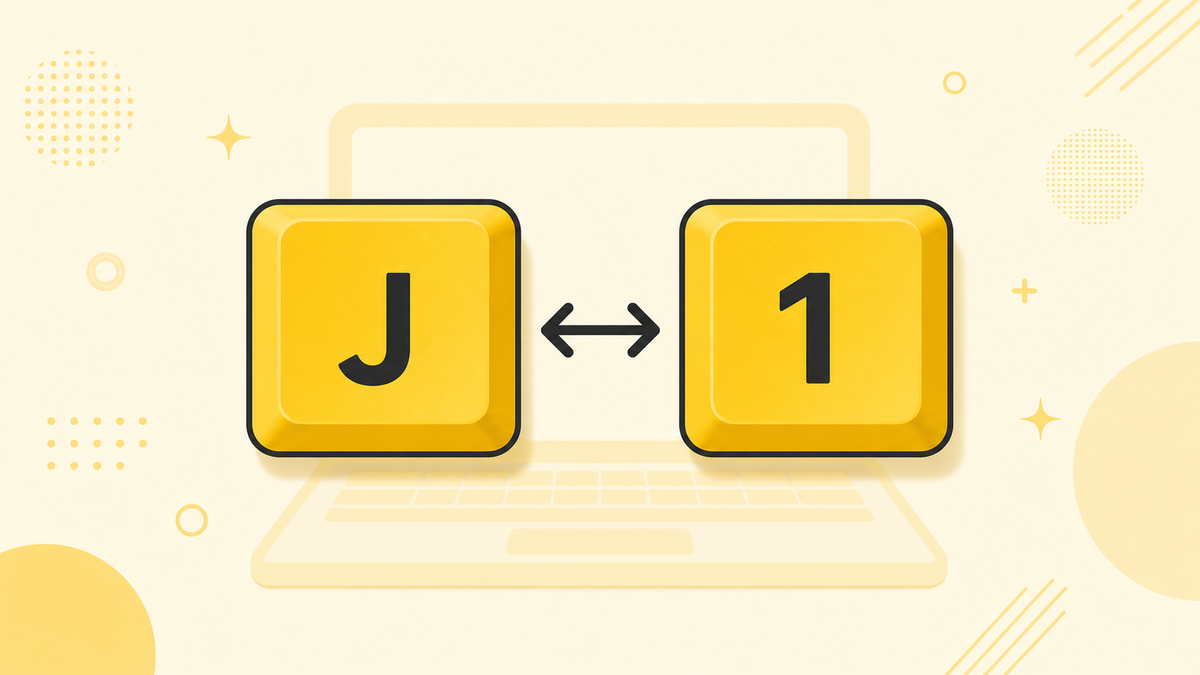
結論:「J」を打つと「1」、「K」を打つと「2」のように文字キーが数字キーになってしまうのは、NumLock(ナムロック)がオンになっているせいです。
解決方法はシンプル:
①テンキーがあるノートPC → NumLk または Fn+NumLk を押す
②ノートPCに「NumLk」キーが見当たらない → Fn+F11 や Fn+Insert など機種別ショートカット
③直らないときはスクリーンキーボードから「NumLock」をクリック
外付けテンキー付きキーボード/フルサイズキーボードでも同じ症状になることがあります。
なぜ文字キーが数字になるのか(NumLockのしくみ)
テンキー(数字専用キーパッド)が無い、またはコンパクトサイズのノートPCでは、文字キーの一部に「数字キー」の役割を兼用させているモデルがあります。これを切り替えるのが「NumLock(ナムロック)」キーです。
仕組み
- NumLockがオフ → 普通に「J」「K」「L」と打てる
- NumLockがオン → 「J」「K」「L」を打つと「1」「2」「3」が出る
- キーボード上のキー刻印を見ると、文字の脇に小さく数字が印字されているのが確認できる場合がある
店長メモ:テンキーレス(10キーが無い)ノートPCに、テンキーの代用として配置されているのがこの「兼用配列」。普段はオフで使い、必要なときだけNumLockをオンにして数字専用入力するのが本来の使い方です。気づかぬうちにNumLockがオンになって、文字を打とうとしたら数字だらけ──これが「キーボードを打つと数字になる」現象の正体です。
どのキーが数字に化けるか一覧
多くのノートPCで採用されている兼用配列の代表例です。実際にどのキーが兼用かは機種ごとに異なるため、自分のノートPCのキー刻印を確認してください。
| 文字キー(普段) | NumLockオン時に出る数字 |
|---|---|
| U | 4 |
| I | 5 |
| O | 6 |
| J | 1 |
| K | 2 |
| L | 3 |
| M | 0 |
| P/; | * または- |
ポイント:キー刻印に小さく数字が併記されている場合は、そのキーが兼用キーです。刻印がないモデルでは兼用配列ではなく、別の原因(キーボードドライバー不具合や物理故障)が疑われます。
直し方①:NumLockキーを押す
基本パターン
- キーボードを見て「NumLk」または「Num Lock」と書かれたキーを探す
- 見つけたら1回押す
- キーボード上部のNumLockランプ(テンキー付近)が消灯すれば解除
NumLockキーがどこにあるか
- テンキー付きフルサイズキーボード → テンキー左上の「NumLk」
- テンキー無しのノートPC → 右上の F11付近 や Insert付近に印字
- 機種によっては ScrLk(スクロールロック)と兼用
直し方②:FnキーとNumLkの組合せ
ノートPCの一部機種では、NumLockキーが他のキーと兼用になっており、Fnキーを押しながら使う必要があります。
よくある組合せ
| 機種・配列 | 解除キー |
|---|---|
| 多くのノートPC | Fn+NumLk |
| F11がNumLk兼用 | Fn+F11 |
| Insertキーが兼用 | Fn+Insert |
| ScrLk兼用 | Fn+ScrLk |
| 独自キー(NEC/富士通の一部) | Fn+F8 や Fn+F9 |
FnキーとNumLockの判別
- キー上の「青色/灰色/オレンジ色」の小さな文字が Fn同時押し時の機能を示す
- NumLkの文字色と同じ色の Fnが組合せ対象
注意:機種によっては Fn+F11 がスピーカー音量や輝度調整など別の機能に割り当てられている場合もあります。本体の取扱説明書または機種名で「ノートPC NumLock 解除 機種名」と検索すると確実です。
直し方③:スクリーンキーボードで解除
物理キーボードでNumLockキーが見つからない/押しても解除されない場合、Windows標準のスクリーンキーボード(画面に表示される仮想キーボード)から解除できます。
スクリーンキーボードを開く(Windows 10/11)
- Windowsキー → 「スクリーンキーボード」と入力
- 表示された「スクリーンキーボード」を起動
- 右下の「オプション」をクリック
- 「テンキーをオンにする」にチェック → OK
- テンキー部分が表示されるので、「NumLock」をクリック
- NumLockがオフになる(クリック後に確認のため文字キーで確認)
「設定」検索からの起動
- Windows 11:「設定」 → 「アクセシビリティ」 → 「キーボード」 → 「スクリーンキーボード」をオン
- Windows 10:「設定」 → 「簡単操作」 → 「キーボード」 → 「スクリーンキーボードを使用する」をオン
機種別NumLockキーの場所
主要ノートPCメーカーで「NumLock」がよく配置される位置の一般的な傾向です。実際の場所は世代・モデルにより異なるため、本体のキー刻印で確認してください。
| メーカー | よくある位置 |
|---|---|
| NEC LAVIE | 右上の「NumLk」キー(単独または Fn+F11) |
| 富士通 LIFEBOOK | Fn+NumLk(NumLkが F11などに兼用) |
| dynabook(東芝/Dynabook) | Fn+F11(NumLkがF11兼用) |
| VAIO | Fn+NumLk(兼用キー) |
| Lenovo ThinkPad | 右上の「NumLk」キー(テンキーレスモデルは Fn+NumLk) |
| HP | 右上の「NumLk」キー |
| DELL | 右上の「NumLk」キー |
| Microsoft Surface | NumLockキー無し(兼用配列ではない) |
外付けキーボードの場合
外付けのフルサイズキーボード(テンキー付き)を使っている場合の直し方です。
テンキー左上の「NumLk」を押す
- キーボードのテンキー部分の左上を確認
- 「Num Lock」または「NumLk」キーを1回押す
- テンキー上のNumLockランプ(多くは緑色LED)が消灯すれば解除
テンキーレス(TKL)キーボードの場合
- テンキー無しの外付けキーボードでは、原則NumLock兼用配列はない
- もし数字化が起きる場合はキーボードドライバーの異常を疑う(再起動/別USBポート)
中古PCで起きやすい配列・刻印違い
中古ノートPCでは、前所有者の使用状況やキートップ(キー本体の表面)の摩耗で見えにくくなっていることがあります。
確認ポイント
- キー刻印の小さな数字が見えるか(摩耗で消えていることがある)
- NumLockランプ(テンキー付近のLED)が点灯したままになっていないか
- 前ユーザーがレジストリで「起動時のNumLock既定」を変更していないか
起動時のNumLock既定を確認・変更
- Windowsの起動/サインイン画面でNumLockの状態を確認
- 必要なら:再起動 → サインイン画面で NumLk を押す → そのままサインイン → Windowsが状態を記憶
- BIOS/UEFI設定でも「Boot時のNumLock」を制御可能(機種により名称が異なる)
店長メモ:「キーボード故障かと思ってお持ち込みになるけど、よく見るとNumLockがオンになっていただけ」というご相談、現場では実は珍しくありません。1回押すだけで直るので、買い替え前に必ず確認してくださいね。
よくある質問Q&A
- Q1.キーボードを打つと数字になるのはどうしてですか?
- A.「NumLock(ナムロック)」がオンになっているからです。テンキー無しのノートPCでは、文字キーの一部(U・I・O・J・K・L・M など)が数字キーと兼用になっており、NumLockのオン/オフで切り替わります。NumLk または Fn+NumLk を1回押せば解除されます。
- Q2.NumLockキーがどこにあるか分かりません。
- A.多くのノートPCではキーボード右上の F11付近 や Insert付近に「NumLk」と印字されています。単独で押せる機種、Fnと組合せが必要な機種があります。キー上に小さな青色や灰色の文字で「NumLk」と書かれていればそれが該当キーです。
- Q3.Fn+NumLkを押しても直りません。
- A.機種によっては Fn+F11、Fn+F8、Fn+Insert など別の組合せの場合があります。本体の取扱説明書、または「機種名 NumLock 解除」で検索してください。それでも分からない場合はスクリーンキーボード(仮想キーボード)から解除できます。
- Q4.スクリーンキーボードでの解除方法は?
- A.Windowsキーで「スクリーンキーボード」と検索 → 起動 → 右下「オプション」 → 「テンキーをオンにする」 → 表示された画面の「NumLock」をクリック。物理キーボードでNumLkが見つからない場合に使えます。
- Q5.Surfaceにはどうして直し方が書いていないのですか?
- A.Microsoft Surface Pro/Laptop シリーズはテンキー兼用配列ではないため、NumLock現象は基本的に発生しません。もしJを打って1が出るなど別系統のトラブルの場合は、キーボードドライバー異常やキーボード自体の故障を疑ってください。
- Q6.外付けキーボードでも数字が出てしまいます。
- A.フルサイズの外付けキーボードでも「NumLock」は存在します。テンキーの左上に「Num Lock」または「NumLk」キーがあるので、押して解除してください。テンキー上のNumLockランプ(LED)が消えれば解除完了です。
- Q7.再起動しても直りません。
- A.Windowsは前回のNumLock状態を記憶する設定の機種があるため、再起動でも引き継がれることがあります。サインイン画面で NumLk を押してから普通にサインインすると、その状態が記憶されることがあります。それでも改善しない場合はBIOS/UEFI設定で「Boot時のNumLock」を確認してください。
- Q8.中古ノートPCでキー刻印が薄くなってよく見えません。
- A.キーの摩耗で兼用刻印が見えなくなっている場合があります。同じ機種名でキーボード画像をネット検索して、刻印を確認するのが確実です。アルパカPCの中古PCはキートップの状態を確認したうえでお届けしていますが、長年使われた機種ほど摩耗は進みます。
キーボードがきれいな中古ノートパソコンをお探しなら中古パソコンショップ「アルパカPC」へ
アルパカPCではキートップの状態を確認した整備済み中古ノートPCを販売しています。「文字が打ちやすいキーボード」「テンキー付きの大画面ノート」など、ご希望に応じてご提案します。
Windows11正式対応PC特集 / 店長おまかせパソコン
ご購入・商品に関するお問い合わせ:TEL 048-577-7990(平日 10:00〜17:00/土日祝休み)
参照元・関連ドキュメント
- Microsoft サポート(Windows 全般)(確認日:2026-05-09)



