

パソコン版LINEで改行する方法|Enter送信問題の対処と設定変更
最終更新日:
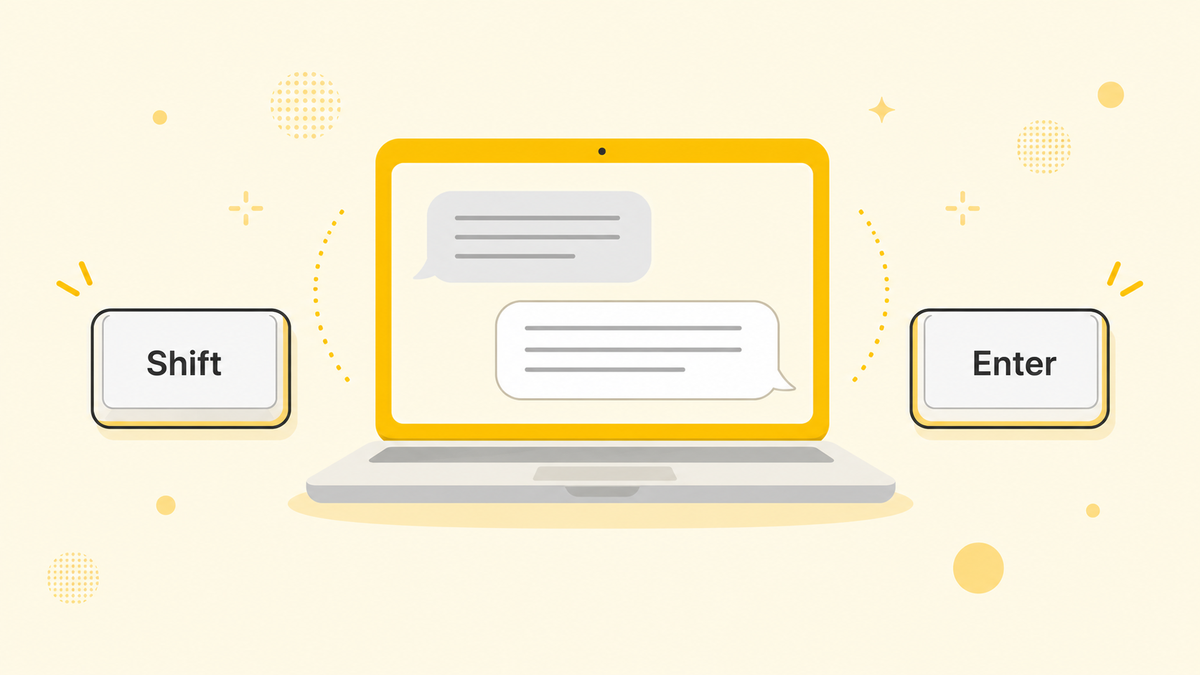
結論:パソコン版LINEで改行したいときは Shift+Enter を押してください(多くのバージョンで標準動作)。
逆に Enter 単独では「メッセージ送信」が標準動作なので、長文を改行しようとすると途中で送信されてしまうのはこのためです。
PC版LINEの設定で「Enterで改行・Shift+Enterで送信」に切り替えることもできます。
※LINEの公式UIはバージョンアップで変わることがあります。最新の画面はLINE公式ヘルプセンターも併せてご確認ください。
なぜEnterで送信されてしまうのか
スマホ版LINEでは、テキスト入力欄に文字を打って画面右の送信ボタンをタップしないと送信されません。一方PC版LINEでは Enter キーを押すとそのまま送信される仕様になっています。
パソコンでチャットツールを使う場合の標準仕様
- Slack:標準は Enter=送信(設定変更可)
- Discord:Enter=送信、Shift+Enter=改行
- Microsoft Teams:Enter=送信、Shift+Enter=改行
- LINE PC版:Enter=送信、Shift+Enter=改行(多くのバージョンの標準)
つまりPCでチャットを打つときは「Shift+Enter=改行」が業界標準になっています。
店長のひとこと:初めてPC版LINEを使う方は「途中で送ってしまう」事故が頻発します。長文を打つときは必ず Shift キーを押しながら Enter という意識でいきましょう。
Shift+Enterで改行する(標準動作)
基本操作
- PC版LINEを起動し、トーク(友だち or グループ)を開く
- 下部のメッセージ入力欄をクリックしてカーソルを置く
- 1行目を入力
- Shift キーを押しながら Enter を押す → 改行(送信されない)
- 2行目を入力
- 送信したいタイミングで Enter 単独 → メッセージ送信
長文の例
例えば「明日の予定を伝えたい」場合:
- 「明日の予定です。」Shift+Enter
- 「10時に駅前集合。」Shift+Enter
- 「12時にランチ。」Shift+Enter
- 「14時に解散。」Enter ← ここで送信
これで4行のメッセージがまとめて送信されます。
設定で「Enter=改行」に切り替える方法
「どうしてもEnterで改行したい」「Shift+Enterで送信したい」という方は、PC版LINEの設定で送信形式を切り替えられます。
設定変更の手順(一般的な流れ)
- PC版LINEを起動
- 左下の「…」(その他)または歯車アイコンをクリック
- 「設定」または「環境設定」を選択
- 「トーク」または「メッセージ」のカテゴリ
- 「Enterキーで送信する」のチェックを外す
- これで Enter=改行、Shift+Enter=送信に切り替わる
UIは変わります:PC版LINEのバージョンアップでメニュー項目名や配置が変更されることがあります。「Enterで送信」「ショートカットで送信」「メッセージ送信ショートカット」などの項目を探してください。最新版での画面が異なる場合は、LINE 公式ヘルプセンターで「PC版 改行 設定」と検索すると最新の手順が見つかります。
Mac版LINEと異なる点
Mac版LINEはWindows版とキー割り当てが異なります。
| 環境 | 標準動作 | 改行の組み合わせ |
|---|---|---|
| Windows版(多くのバージョン) | Enter=送信 | Shift+Enter=改行 |
| Mac版(多くのバージョン) | Command(⌘)+Enter=送信 | Enter=改行 |
| スマホ版 | Enter=改行 | 送信は送信ボタン |
つまりWindowsとMacでは設定変更しなくても挙動が逆になります。Mac→Windowsに乗り換えた人が「あれ?」となる原因はこれです。
PC版LINEのダウンロードとインストール
入手先
- LINE公式サイト:line.me から「ダウンロード」 →「Windows版」
- Microsoft Store:Microsoft Storeで「LINE」と検索(ストアアプリ版)
インストール手順(公式サイト版)
- LINE公式サイトでWindows版インストーラーをダウンロード
- ダウンロードした「LineInst.exe」(または類似名)をダブルクリック
- 画面の指示に従ってインストール
- 起動 → スマホ版LINEのアカウントでログイン
- 初回はスマホ側でQRコード認証または本人確認が必要
セキュリティ:LINEのインストーラーはLINE公式サイトまたはMicrosoft Storeから入手するようにしてください。検索エンジンの広告経由で偽サイトに誘導される事例があります。「line」と検索したときに広告枠の上位に表示されるサイトが必ずしも公式とは限りません。
改行できないときの切り分け
原因A:Shiftキー自体が効いていない
- 他のアプリ(メモ帳など)で Shift+A を押して大文字Aが入るか試す
- 大文字が入らないなら Shift キーまたはキーボードの故障
原因B:日本語入力中
- 変換確定前の状態(下線が点滅)では Shift+Enter が改行ではなく文節区切りに使われる
- 一度 Enter で確定してから、改めて Shift+Enter で改行
原因C:別のソフトと混同
- Slackでは Shift+Enter=改行(同じ)
- Outlook(メール)は Enter=改行が標準
- 「LINEだけ Shift+Enter」と覚えるのが安全
原因D:古いバージョンのPC版LINE
- かなり古いバージョンでは挙動が異なる場合あり
- 左下「…」 →「設定」 →「LINEについて」でバージョン確認
- 古いバージョンの場合はLINEを更新する
送信ミスを防ぐコツ
- 長文は別のアプリ(メモ帳・Word)で書いてからコピペするのが最も安全
- 設定で「Enterで送信」のチェックを外しておけば、誤送信リスクが激減
- 「送信取消」機能(送信後一定時間内。最新の対象期間はLINE公式ヘルプで要確認)を覚えておく:トーク内のメッセージ長押し →「送信取消」
実際にあったご相談:「PC版LINEで上司に連絡したら、文章が途中で送信されて気まずい」というご相談。設定で「Enterで送信」を外すと、誤送信を減らせたとご好評でした。業務でPC版LINEを使う方は、この設定変更が一番効果的です。
よくある質問Q&A
- Q1.パソコン版LINEで改行するには?
- A.多くのバージョンで Shift+Enter が標準動作です。Shiftキーを押しながらEnterを押すと改行され、送信されません。Enter単独だとメッセージが送信されてしまうので、長文を打つときは Shift+Enter で改行を挟んでください。
- Q2.Enter単独で改行できるように設定変更したい。
- A.PC版LINEの設定 →「トーク」または「メッセージ」 →「Enterキーで送信する」のチェックを外すと、Enter=改行・Shift+Enter=送信に切り替わります。メニュー名はバージョンで変わることがあります。最新版で見つからない場合はLINE 公式ヘルプセンターもご確認ください。
- Q3.Mac版LINEとWindows版LINEで改行方法は違いますか?
- A.はい、違います。Windows版は標準で Enter=送信、Shift+Enter=改行。Mac版は Command(⌘)+Enter=送信、Enter=改行が多いです(バージョンにより異なる場合あり)。Mac→Windowsの乗り換えで戸惑うパターンが多いです。
- Q4.Shift+Enterを押しても改行できません。
- A.まず他のアプリ(メモ帳など)でShift+Aで大文字Aが入るか試してください。入らないならShiftキー自体の不調。日本語入力中(変換確定前)はShift+Enterが文節区切りに使われるため、Enterで一度確定してからShift+Enterで改行を試してください。
- Q5.PC版LINEはどこからダウンロードできますか?
- A.LINE公式サイト(line.me)の「ダウンロード」または Microsoft Store で「LINE」と検索。検索エンジンの広告枠経由は偽サイトのリスクがあるため、公式サイトかMicrosoft Storeから入手してください。
- Q6.長文を打ちたいです。誤送信を防ぐ良い方法は?
- A.3つの方法があります。①メモ帳・Wordで先に書いてからコピペ(最も確実)。②設定で「Enterで送信」を外しておく。③送信後一定時間内なら「送信取消」機能で取り消せます(メッセージ長押し →「送信取消」)。最新の取消可能時間はLINE公式ヘルプセンターでご確認ください。
- Q7.PC版LINEとスマホ版LINEは同時に使えますか?
- A.はい。スマホ版でログイン中のアカウントを使ってPC版にもログインできます。同期されるので、PC版で受信したメッセージはスマホ版でも見られます。ただし、PC版から初めてのアカウント新規登録はできないため、必ずスマホ版で登録済みのアカウントを使ってください。
- Q8.PC版LINEの設定メニューが見つかりません。
- A.左下の「…」(縦三点)または歯車アイコンをクリック →「設定」が標準的な場所。バージョンによっては「環境設定」「Settings」と表記されている場合もあります。最新版で見つからない場合はLINE公式ヘルプの最新案内をご確認ください。
PC版LINEを快適に使える中古パソコンを中古パソコンショップ「アルパカPC」で
アルパカPCの中古パソコンは出荷時にWindows Updateを適用。PC版LINEのインストールも難なく行える状態でお届けします。「PC版LINEを使ってみたい」「家族との連絡をPCの大画面で取りたい」という方におすすめです。
Windows11正式対応PC特集 / 店長おまかせパソコン
ご購入・商品に関するお問い合わせ:TEL 048-577-7990(平日 10:00〜17:00/土日祝休み)
参照元・関連ドキュメント
- LINE 公式ヘルプセンター(確認日:2026-05-09)



