

NumLock解除・切り替え方法|数字が打てない・矢印キーが動かないの原因と直し方
最終更新日:
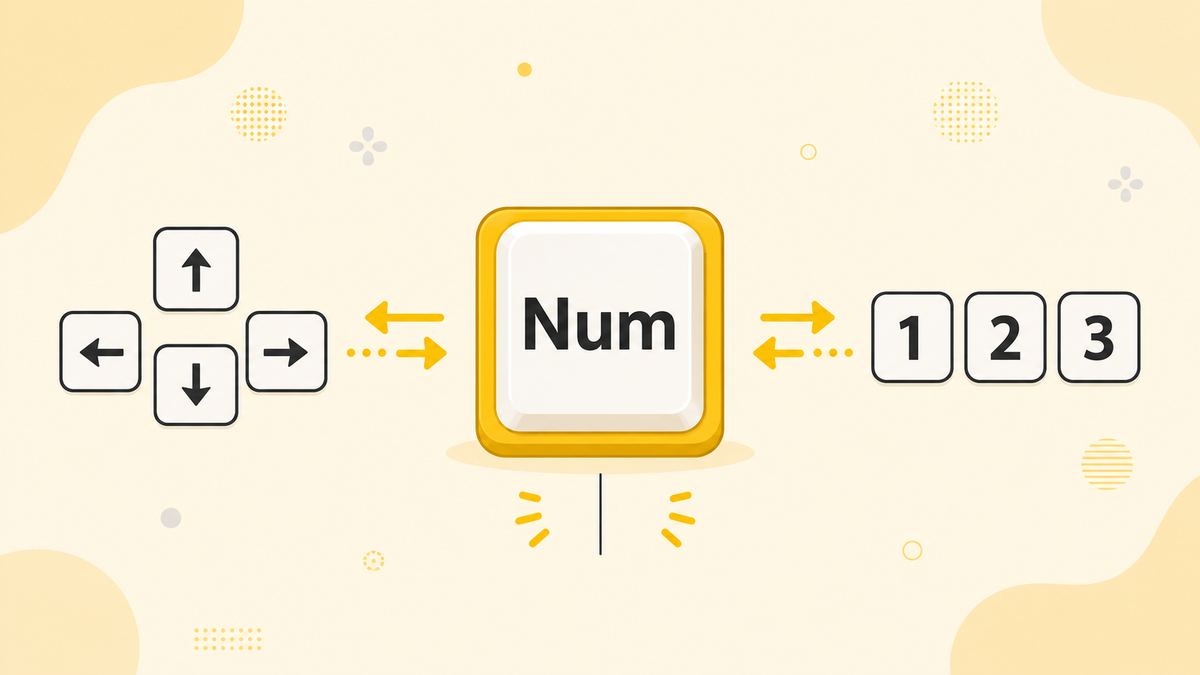
結論:NumLock(ナムロック)はテンキーを「数字入力モード」と「矢印キー・PageUp等カーソル操作モード」の間で切り替えるロックキーです。
切り替えは NumLock キーを押すだけ。ノートPCでは Fn+NumLock(または Fn+F11 など)で切り替える機種もあります。
「J・K・L・U・I・Oを押すと1・2・3・4・5・6が入る」現象はテンキーレスのノートPCでNumLockがオンになっている典型サイン。Fn+NumLockでオフに戻してください。
NumLockとは?役割を一言で
NumLockは「Number Lock(数字ロック)」の略で、テンキー(数字キー)の動作を切り替えるロックキーです。
| NumLockの状態 | テンキーの動作 |
|---|---|
| オン(NumLockランプ点灯) | 0〜9 と . が「数字」として入力される |
| オフ(NumLockランプ消灯) | テンキーが「矢印・Home/End/PageUp/PageDown」などカーソル操作キーとして働く |
NumLockランプの場所
- デスクトップ用キーボード:右上に「NumLock」「Caps Lock」「Scroll Lock」の3つのLEDが並んでいる機種が多い
- ノートPC:本体上部のインジケーター、または NumLockキー自体が光る機種
- 無線・薄型キーボード:ランプがなく、画面通知だけの機種もある
NumLockキーの場所(デスクトップ/ノートPC)
デスクトップ用フルサイズキーボード
- テンキー左上の「NumLock」または「Num」キー
- 「Num Lk」と省略表記の場合あり
テンキー付きノートPC(15.6インチ・17インチクラス)
- テンキー上部に「NumLk」または「Num」キー単独
- 機種により Fn+NumLk 押し下げが必要
テンキーなしノートPC(13〜14インチクラス)
- 独立したNumLockキーがない場合が多い
- 多くは Fn+F11 または Fn+Insert、Fn+NumLk で切り替え
- 機種・メーカー(HP/Lenovo/Dell/富士通)で配置が異なる
| メーカー(一般傾向) | NumLock切り替えキー |
|---|---|
| Lenovo ThinkPad | Fn+F11 または Shift+NumLk |
| HP EliteBook/ProBook | Fn+NumLk |
| Dell Latitude | Fn+F11 |
| 富士通 LIFEBOOK | NumLk または Fn+NumLk |
| NEC LAVIE/VersaPro | NumLk |
| Panasonic Let's note | Fn+NumLk |
NumLockキーの配置・組み合わせは機種・型番・キーボード仕様で大きく異なります。上の表は一般例に過ぎないため、お手元の機種のキー刻印(「NumLk」「Num Lock」「Num」など)を確認したうえで、詳細は各メーカーの公式マニュアル・サポートページをご参照ください。
NumLockのオン/オフ切り替え方法
方法1:NumLockキーを単独で押す
デスクトップ用フルサイズキーボード、テンキー付きノートPCの多く。一度押すごとに状態が切り替わります。
方法2:Fnキーと組み合わせる
テンキーなしノートPCの多く。Fn キーを押しながら、NumLk 刻印のキー(多くは F11 や Insert 上にある)を押します。
方法3:Shiftキーと組み合わせる(一部Lenovo)
Lenovo ThinkPadの一部機種では Shift+NumLk で切り替え。
切り替わったかの確認
- NumLockランプ(キーボード右上)が点灯/消灯したか確認
- テンキーがあれば「7」を押して数字が入るか/矢印が動くか確認
- テンキーレスならJ・K・Lを押して数字(1・2・3)が入らなければ正常
「J・K・Lが数字になる」テンキーレスノートPCの罠
テンキーがないノートPCで、「JKLUIO・M770が123456になる」現象は、NumLockがオンのときに起きます。テンキーレスノートPCでは本体キーボードの一部を仮想テンキーに割り当てる仕組みがあり、NumLockオン時にこのモードが有効になるためです。
仮想テンキー配置(一般的な例)
| 本来のキー | NumLockオン時の入力 |
|---|---|
| 7/8/9/0 | 7・8・9・/(数字キー段) |
| U/I/O/P | 4・5・6・* |
| J/K/L/; | 1・2・3・- |
| M/,/.// | 0・,・.・+ |
解決方法
Fn+NumLk(または NumLk 単独)を押してNumLockをオフ。これだけで通常のJ・K・Lに戻ります。
店長のおすすめ:テンキーレスノートPCで大量の数字入力をする場合、NumLockをオンにして「J・K・L・U・I・O・M」を仮想テンキーとして使うと、ホームポジションから手を離さず数字入力できます。電卓代わりに便利な機能ですが、普段使いではオフがデフォルト。
矢印キーが動かないときの切り分け
「矢印キー(カーソルキー)が動かない」というご相談は、原因が複数あります。NumLock関連かどうかを切り分けてください。
原因A:テンキーで矢印キー操作したいのに数字が入る
NumLockがオンの状態。NumLock キーでオフに切り替え → テンキーが矢印・PageUp/Down・Home/Endとして機能。
原因B:本体の独立矢印キー(↑↓←→)が反応しない
NumLockとは無関係。以下を確認:
- キーボードの物理故障(他のキーは効くか試す)
- キーボードドライバーの不調(デバイスマネージャーで確認)
- Scroll Lock がオンになっている(Excelで矢印キーを使うと画面がスクロールするのはこの設定)
- USB接続キーボードなら別ポートに繋ぎ替え
原因C:Excelで矢印キーがセル移動でなく画面スクロール
ScrollLockがオンになっています。Scroll Lock キーを押す(テンキーレスPCなら Fn+Insert 等)と直ります。
起動時にNumLockをオン/オフに固定する(BIOS設定)
毎回PC起動時にNumLockの状態を変えたい人向け。BIOS/UEFI設定で起動時の初期状態を変更できます。
BIOS/UEFIへの入り方(機種により異なる)
- PCをシャットダウン
- 電源ボタンを押した直後に F2/Del/F10 などを連打(割り当てキーは機種・メーカーで異なるため、メーカー公式マニュアル・サポートページで「BIOSの起動方法」を確認してください)
- BIOS/UEFI画面が表示される
NumLock初期状態の項目名(一般例)
- 「Boot」または「Advanced」タブ内に配置されることが多い(機種により異なる)
- 項目名は「Num Lock State」「NumLock at Boot」「Bootup NumLock State」など機種ごとに異なる
- 「On / Off」のいずれかを選択
- 保存・終了の操作キー(F10など)も機種で異なるため画面表示に従う
BIOS変更は慎重に:BIOS/UEFI内には他にも重要設定があり、誤って変更するとPCが起動しなくなる場合もあります。NumLock初期状態の項目以外は触らないでください。項目名や画面構成は機種により異なるため、不安な方はメーカー公式マニュアルを併せて確認し、変更前にスマホで画面を撮影しておくと安心です。
中古ノートPCでNumLockが意図せずオンになっているとき
中古ノートPCを購入したばかりで「最初からNumLockがオン」「JKLが数字になる」とご相談いただくことがあります。これは前ユーザーがBIOSで起動時のNumLock初期状態を「オン」に設定していた可能性が高いです。
対処手順
- まずは Fn+NumLk(または NumLk)でその場限りオフに
- 毎回直すのが面倒なら、上記「BIOS設定」で起動時の初期状態を「Off」に変更
- 設定変更後、PCを再起動して反映確認
実際にあったご相談:「アルパカPCで購入した中古ノートPCを起動したら、JとKが数字になる」というご相談。原因は出荷時のBIOSでNumLockが「On」になっていたこと(前ユーザーが経理用途でテンキー代わりに使っていたと推測)。Fn+NumLk でオフに、BIOSも「Off」に変更し、それ以後は通常通り使えています。中古ノートPCでJKLが数字になるトラブルは、9割NumLockです。
よくある質問Q&A
- Q1.NumLockキーを押しても切り替わりません。
- A.ノートPCでは Fn キーと組み合わせる必要があるかもしれません。Fn+NumLk または Fn+F11、Fn+Insert などを試してください。Lenovo ThinkPadは Shift+NumLk の機種もあります。組み合わせは機種ごとに異なるため、確実な切り替え方法はお手元の機種のメーカー公式マニュアル・サポートページもご確認ください。
- Q2.JKLを押すと123が入ります。
- A.テンキーレスノートPCでNumLockがオンになっている状態です。Fn+NumLk(または NumLk)を押してオフに切り替えてください。これで通常のJ・K・L入力に戻ります。
- Q3.数字キー段の上の数字が打てません。
- A.本体最上段の数字キー(1〜0)はNumLockと無関係です。打てない場合は別の原因。①キーボードの物理故障、②IMEが英数字モードになっていない、③ノートPCで他のロック機能、を確認してください。
- Q4.毎回起動時にNumLockがオンになります。オフにしたい。
- A.BIOS/UEFI設定で起動時のNumLock初期状態を変更できる機種が多くあります。電源ON直後の所定キー(F2/Del/F10 など、機種により異なる)でBIOSに入り、「Num Lock State」「Bootup NumLock State」など機種ごとに名称が異なる項目を「Off」に変更して保存してください。BIOSの起動キーや項目名は機種により異なるため、お使いのメーカー公式マニュアルもご確認ください。
- Q5.矢印キーが動きません。
- A.テンキーで矢印操作したい場合はNumLockをオフに(数字入力モードを解除)。本体の独立矢印キーが効かない場合はキーボードドライバーの問題か物理故障。Excelで矢印が画面スクロールになるなら ScrollLock がオン → Scroll Lock キーで解除。
- Q6.NumLockランプがありません。状態を確認したい。
- A.薄型ノートPC・無線キーボードはランプがない機種もあります。状態を確認するには①テンキー(または仮想テンキーキー)を押して数字が入るか試す、②Windowsの画面通知(NumLock切り替え時にポップアップ)を有効にする、③オンスクリーンキーボード(Win+R →「
osk」)でNumLockキーが点灯しているか確認、の方法があります。 - Q7.Excelで矢印キーを押すとセル移動ではなく画面がスクロールします。
- A.これはNumLockではなく ScrollLock がオンの状態。Scroll Lock キー(テンキーレスPCなら Fn+Scroll Lock または Fn+K 等)を押してオフにすれば直ります。
- Q8.中古ノートPCで最初からNumLockがオンになっています。
- A.前ユーザーがBIOSで起動時の初期状態を「On」に設定していた可能性が高いです。一時的にオフにしたいなら Fn+NumLk。恒常的に変えたいならBIOSで「Bootup NumLock State」を「Off」に変更してください。
キーボード操作で困らない中古パソコンをお探しなら中古パソコンショップ「アルパカPC」へ
アルパカPCの中古パソコンは、キーボードの動作確認・基本設定済みでお届け。「キーが効かない」「変な動きをする」といったキーボードトラブルが少なく、安心してお使いいただけます。テンキー付き/テンキーレスのお好みもご相談ください。
Windows11正式対応PC特集 / 店長おまかせパソコン
ご購入・商品に関するお問い合わせ:TEL 048-577-7990(平日 10:00〜17:00/土日祝休み)
キーボードのキー反応・配列がおかしいときは修理サービスへ
「特定のキーだけ反応しない」「配列が英語になっている」「キーが沈んだまま戻らない」など、キーボード関連のトラブルは原因が複数。設定の問題か物理故障かの切り分けからご対応します。
修理・サポートに関するお問い合わせ:TEL 050-3552-8859(月〜金 11:00〜18:00/土 11:00〜17:00/日曜定休)
参照元・関連ドキュメント
- Microsoft サポート(Windows 全般)(確認日:2026-05-09)



