

クリップボードとは?パソコンでの使い方とWin+Vで履歴を見る方法(Windows 10/11対応)
最終更新日:
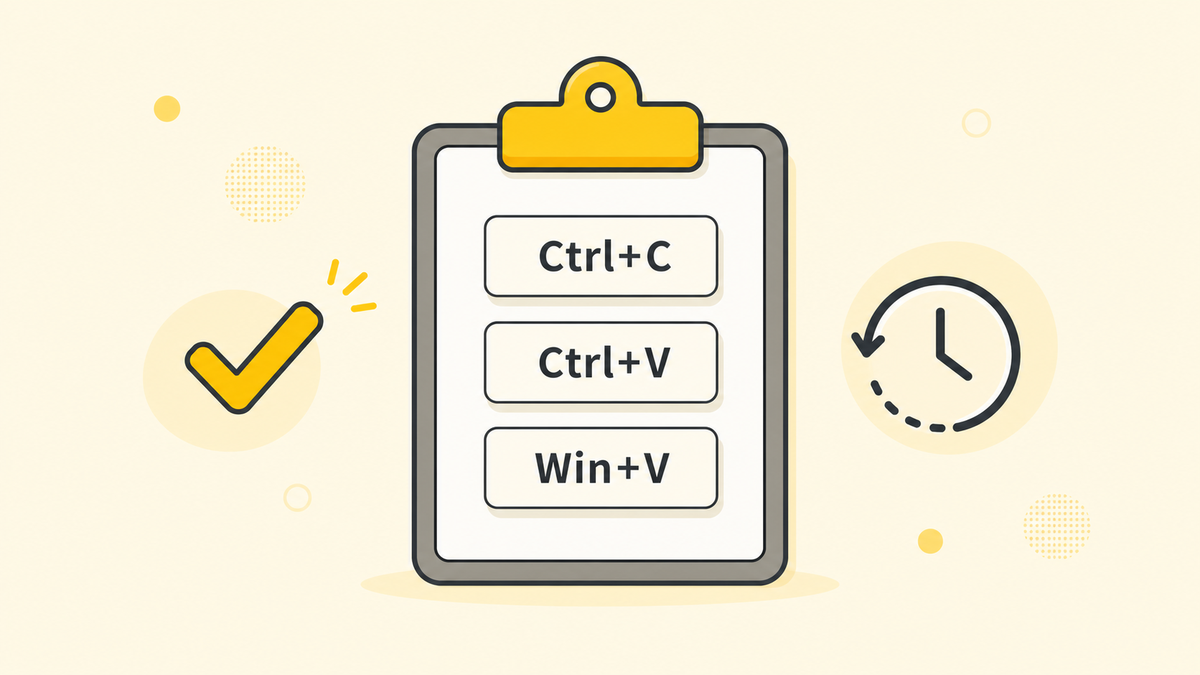
結論:クリップボードとは、コピー(Ctrl+C)した文字や画像を一時的に置いておくパソコン内部の見えない貼り付けボードのことです。
通常は最後にコピーした1件のみが保持されますが、Windows 10/11ではクリップボード履歴を有効にすると、過去にコピーした複数の項目を Win+V で呼び出して再貼り付けできます。
この記事では「クリップボードはどこにあるの?」「過去のコピーを呼び出したい」「履歴を消したい」という疑問を、Windows 10/11それぞれの画面で解説します。
クリップボードとは?「どこにあるか」の答え
クリップボードはパソコンのメモリ上に存在する一時保存領域で、目に見えるアイコンやフォルダはありません。「どこにあるか」と聞かれると、答えは「目に見える場所にはない(メモリ内)」になります。
仕組みを一言で
- Ctrl+C(コピー)または Ctrl+X(切り取り) → クリップボードに「文字や画像」が一時保存
- Ctrl+V(貼り付け) → クリップボードの内容が、いま開いている場所に貼り付けられる
- 新しくコピーすると古い内容は上書きされる(履歴機能を有効にすれば残る)
店長のひとこと:「コピーした文字が消えた!」とご相談を受けることがありますが、クリップボードは1件だけしか保持しないのが標準動作です。次にコピーすると上書きされます。これを解決するのが、次に説明するクリップボード履歴機能です。
クリップボード履歴を有効にする(Windows 10/11)
クリップボード履歴は、Windowsの設定でオンにする必要があります。Windows 10/11どちらも基本の流れは同じですが、設定画面の項目名が少しだけ違います。
Windows 11 で有効化する手順
- Win+I で「設定」を開く
- 左ペイン「システム」
- 右ペインを下にスクロール →「クリップボード」をクリック
- 「クリップボードの履歴」のスイッチをオン
Windows 10 で有効化する手順
- Win+I で「設定」を開く
- 「システム」を開く
- 左メニューの「クリップボード」
- 「クリップボードの履歴」をオンに切り替え
Windows 10のバージョン要件:クリップボード履歴はWindows 10 バージョン1809(October 2018 Update)以降で利用できます。それより古いバージョンには無い機能です。Windows 10をお使いの方は、Win+R →「winver」と入力してOSバージョンを確認してください。
もっと早い有効化方法
設定画面を開かずに、Win+V を直接押すと「クリップボード履歴を有効にする」ボタンが表示されます。クリックすれば一発でオンになります。
Win+Vで履歴を呼び出して貼り付ける
基本操作
- 履歴を有効にした状態で Ctrl+C や Ctrl+X で複数の項目をコピー/切り取り
- 貼り付けたい場所(メモ帳・Word・メールなど)にカーソルを置く
- Win+V を押す
- 過去にコピーした項目の一覧パネルが表示される
- 貼り付けたい項目をクリック → 選んだ項目がカーソル位置に貼り付けられる
履歴に保存される内容
| 種類 | 履歴に残るか | 備考 |
|---|---|---|
| テキスト | ○ | 最も基本 |
| 画像 | ○ | サイズ上限あり(一般に4MB前後) |
| HTML(Webページのコピー) | ○ | 書式は反映される |
| ファイル(Explorerでコピーしたファイル本体) | × | ファイルそのものは履歴に出ない |
| 大容量データ(4MB超など) | × | 履歴対象外 |
履歴の保存件数
Windowsの仕様上、保存される件数は最大で25件程度。古い項目から順に消えます。「残しておきたい項目」は次に説明するピン留めを使ってください。
よく使う項目をピン留めする
住所、メール署名、よく使う定型文などを毎回打ち直すのは大変。クリップボード履歴のピン留め機能を使えば、ピン留めした項目は履歴がクリアされても残り続けます。
ピン留めの手順
- Win+V で履歴パネルを開く
- 残しておきたい項目の右側「…」または「ピン」アイコンをクリック
- ピンが立った状態になればOK
- 履歴をクリアしてもピン留め項目は残る
こんな場面に便利
- 会社住所・自宅住所
- メール署名(社名・電話番号・URL)
- よく入力する定型文(「お世話になっております」など)
- 長いパスワード(※共有PCでは保存しない)
注意:共有PCや会社のPCで、パスワードや個人情報をピン留めするのは危険です。他のユーザーがログインしたあと Win+V を押すと、ピン留め項目が見えてしまう場合があります。共有PCでは履歴機能自体をオフにしておくほうが安全です。
クリップボード履歴を消す・全削除する
1件だけ削除する
- Win+V で履歴パネルを開く
- 削除したい項目の「…」 →「削除」をクリック
すべての履歴をクリアする
- Win+V で履歴パネルを開く
- 「すべてクリア」をクリック(ピン留めされた項目は残る)
設定画面からクリアする方法
- 「設定 → システム → クリップボード」
- 「クリップボードのデータを消去」の「クリア」ボタンをクリック
PC再起動・シャットダウンでも消える
クリップボードの中身(履歴を有効にしていない場合)はPCの電源を切るとリセットされます。履歴を有効にしている場合でも、ピン留めしていない項目はPC再起動で消えるため、確実に残したい項目はピン留めしてください。
複数PCでクリップボードを同期する
Microsoftアカウントで複数のWindows PCにサインインしている場合、クラウド経由でクリップボードを同期できます。会社のPCでコピーした内容を自宅PCで貼り付ける、といった使い方が可能です。
同期を有効にする手順
- 「設定 → システム → クリップボード」
- 「他のデバイスとの同期」をオンに切り替え
- 初回はMicrosoftアカウントでサインインを求められる場合あり
- 同期方法を選ぶ:「コピーしたテキストを自動的に同期する」または「コピーしたテキストを手動で同期する」
注意点
- 同期されるのはテキストのみで、画像は同期されない
- 会社・学校アカウント(Microsoft 365)では管理者により無効化されている場合あり
- 機密情報のコピーに注意(クラウドに送信されるため)
便利なクリップボードマネージャー
Windows標準のクリップボード履歴では物足りない方向けに、外部のクリップボードマネージャーがあります。標準機能の上位版と考えてください。
| ソフト名 | 料金 | 特徴 |
|---|---|---|
| Clibor | 無料 | 定型文登録機能・FIFO順表示の切替・カスタマイズ性高い |
| Clipy | 無料 | Mac向けのクリップボード履歴アプリ。Macユーザー向けで、Windows版は提供されていない |
| Ditto | 無料 | 履歴件数の制限なし/全文検索可能/オープンソース |
導入は自己責任で:クリップボードマネージャーはコピーしたすべての内容を記録するため、信頼できる開発元のものを選んでください。会社PCに導入するときは、情報セキュリティ部門の許可を取りましょう。
Win+Vが効かない・履歴が出ないときの対処
原因A:履歴機能がオフ
「設定 → システム → クリップボード → クリップボードの履歴」をオンに。
原因B:Windows 10のバージョンが古い
Win+R →「winver」でバージョン確認。1809未満なら Windows Update を最新まで適用してください。
原因C:会社PCで管理者により無効化
会社・学校のPCではグループポリシーでクリップボード履歴が無効化されている場合があります。情報システム担当者にお問い合わせください。
原因D:キーボードのWindowsキーが効かない
ゲーミングキーボードではWindowsキーロック機能が有効になっていることがあります。Fnキー+Windowsキーや、専用ボタンでロック解除を確認してください。
実際にあったご相談:「上司から教わったWin+Vが効かない」というご相談。原因は古いWindows 10(バージョン1803)でした。Windows Updateを適用してバージョン1809以降(クリップボード履歴に対応するバージョン)に更新したところ、Win+V履歴機能が有効になりました。Windows Updateを止めていると対応バージョンに届かず、機能が使えないのは見落としがちな盲点です。
よくある質問Q&A
- Q1.クリップボードはどこにありますか?
- A.クリップボードはパソコンのメモリ内(目に見えない一時保存領域)にあり、専用のフォルダやアイコンはありません。Windows 10/11ではWin+Vを押すと、過去にコピーした履歴がポップアップ表示されます(履歴機能をオンにした場合)。
- Q2.Win+Vを押しても何も出ません。
- A.クリップボード履歴がオフの可能性が高いです。「設定 → システム → クリップボード → クリップボードの履歴」をオンにしてください。またはWin+Vを押したときに表示される「有効にする」ボタンをクリックすればオンになります。Windows 10では1809以降のバージョンが必要です。
- Q3.コピーした文字が消えてしまいました。復元できますか?
- A.クリップボード履歴を事前にオンにしていなければ、上書きされたコピー内容は残念ながら復元できません。今後同じことが起きないよう、本記事の手順で履歴機能をオンにしてください。一度有効化すれば過去25件程度はWin+Vで呼び出せるようになります。
- Q4.クリップボード履歴は何件まで保存されますか?
- A.Windowsの標準仕様では最大25件程度。それを超えると古いものから消えます。残しておきたい項目はWin+Vのパネルからピン留めしてください。ピン留めした項目は履歴クリアでも消えません。
- Q5.画像はコピーできますか?
- A.はい、画像のコピーも可能です。Webブラウザで画像を右クリック →「画像のコピー」、または画面キャプチャ(Print Screen)した画像もWin+Vの履歴に残ります。ただし1項目あたりおおむね4MBが上限で、それを超える大容量画像は履歴に保存されません。
- Q6.会社のPCと自宅PCでクリップボードを共有したいです。
- A.Microsoftアカウントで両方のPCにサインインしている場合、「設定 → システム → クリップボード → 他のデバイスとの同期」をオンにすれば、テキストのみクラウド経由で同期されます。ただし会社アカウントでは管理者により無効化されていることがあります。
- Q7.クリップボードの履歴を全部消したいです。
- A.Win+Vのパネル内「すべてクリア」、または「設定 → システム → クリップボード → クリップボードのデータを消去」の「クリア」ボタン。PCをシャットダウン/再起動するとピン留めしていない項目は自動で消えます。
- Q8.Macのクリップボードと同じ機能ですか?
- A.基本動作(コピー&ペースト)は同じです。ただしMacの標準クリップボードには履歴機能がなく、ClipyのようなアプリでWindowsのWin+V相当の履歴機能を追加します。Windows 10/11の場合は標準で履歴機能が用意されているのが大きな違いです。
クリップボード履歴も快適に動く中古パソコンを中古パソコンショップ「アルパカPC」で
アルパカPCの中古パソコンは出荷時にWindows Updateを適用。クリップボード履歴やピン留めなど対応バージョンで使える機能がそのまま使える状態でお届けします。「Windows 10だけど古いままで履歴機能が使えない」というお悩みも、対応バージョンに更新済みの中古PCに買い替えればすぐ解消できます。
Windows11正式対応PC特集 / 店長おまかせパソコン / Microsoft Office同時購入
ご購入・商品に関するお問い合わせ:TEL 048-577-7990(平日 10:00〜17:00/土日祝休み)
参照元・関連ドキュメント
- Microsoft サポート:Windows のクリップボード(確認日:2026-05-09)



