パソコンでコピー&ペーストする方法|キーボードショートカットと右クリック・書式なし貼り付けまで
最終更新日:
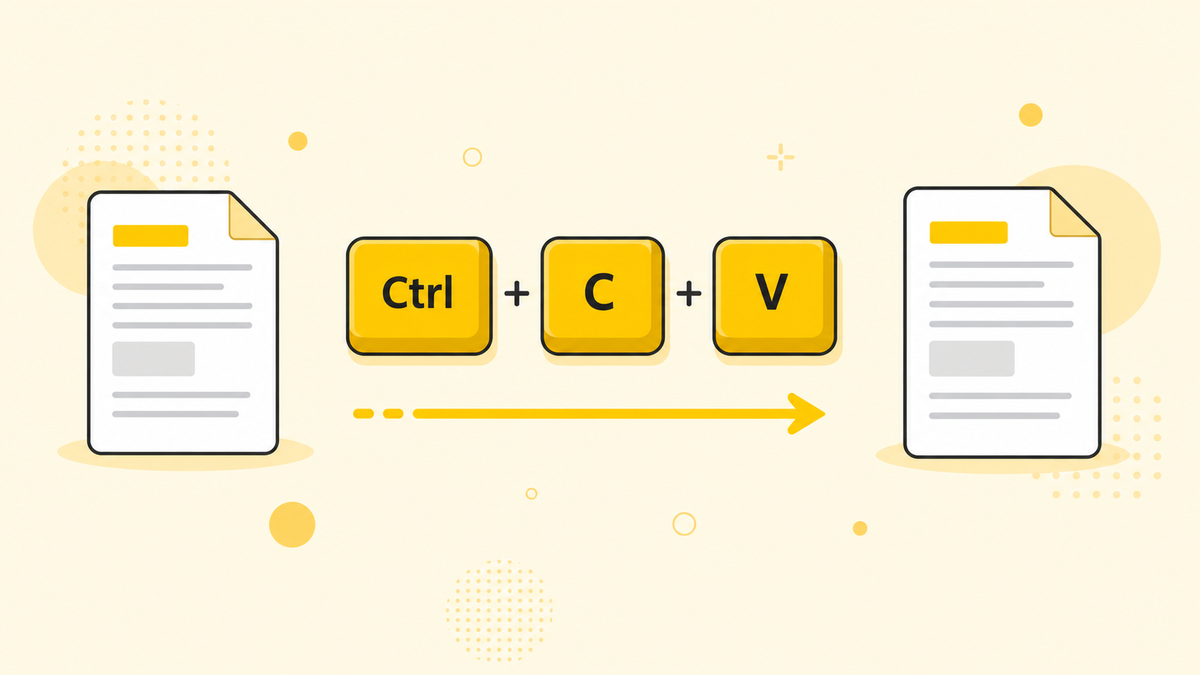
結論:コピー&ペーストの基本は Ctrl+C(コピー) → Ctrl+V(貼り付け)。
これに加えて、Ctrl+X(切り取り)、Ctrl+Shift+V(対応アプリでは書式なし貼り付け)、Win+V(クリップボード履歴)の5つを覚えるだけで作業が劇的に速くなります。
キーボードが使えない/ショートカットが覚えられない方は、右クリックメニューまたはドラッグ&ドロップでも同じ操作ができます。
基本の3ショートカット(C/V/X)
| 操作 | ショートカット | 意味 |
|---|---|---|
| コピー | Ctrl+C | 選択中のテキスト・画像・ファイルをクリップボードにコピー。元データは残る |
| 貼り付け(ペースト) | Ctrl+V | クリップボードの内容をカーソル位置に貼り付け |
| 切り取り(カット) | Ctrl+X | 選択中のテキスト・ファイルを切り取ってクリップボードへ。元データは消える(貼り付けまで) |
「C=Copy/V=Paste/X=Cut」と覚える
C・V・Xはキーボード上で左下に並んでいるのもポイント。左手の指3本で操作できる位置にあるので、慣れると無意識でできるようになります。
店長のおすすめ:パソコンを使い始めた方は、まず Ctrl+C と Ctrl+V の2つだけ覚えれば十分。これ2つで90%の場面はカバーできます。慣れてきたら Ctrl+X(切り取り)と Ctrl+Z(取り消し)を追加しましょう。
コピペ関連ショートカット一覧
| ショートカット | 機能 |
|---|---|
| Ctrl+C | コピー |
| Ctrl+V | 貼り付け |
| Ctrl+X | 切り取り |
| Ctrl+A | すべて選択 |
| Ctrl+Z | 元に戻す(コピペの取り消し) |
| Ctrl+Y | やり直し(Ctrl+Zの取り消し) |
| Ctrl+Shift+V | 書式なし貼り付け(プレーンテキスト)※対応アプリのみ |
| Win+V | クリップボード履歴を呼び出す |
| Shift+Insert | 貼り付け(Ctrl+Vと同等。古いキーボード用) |
| Ctrl+Insert | コピー(Ctrl+Cと同等) |
右クリックメニューでのコピペ
キーボードショートカットを覚えなくても、右クリックメニューから同じ操作ができます。
テキストのコピペ
- マウスでテキストをドラッグして選択(青色反転状態)
- 選択範囲を右クリック
- 「コピー」を選択(または「切り取り」)
- 貼り付けたい場所を右クリック
- 「貼り付け」を選択
ファイルのコピペ(エクスプローラー)
- エクスプローラーでファイルをクリックして選択
- 右クリック →「コピー」(または「切り取り」)
- 貼り付け先のフォルダを開く
- 空白を右クリック →「貼り付け」
ドラッグ&ドロップでのコピー/移動
ファイル・フォルダの場合はマウス操作でも移動・コピーができます。
同じドライブ内(CドライブからCドライブ)
- そのままドラッグ&ドロップ → 移動(元の場所から消える)
- Ctrl を押しながらドラッグ&ドロップ → コピー(元の場所も残る)
別のドライブ間(CドライブからDドライブ/USBメモリ)
- そのままドラッグ&ドロップ → コピー(元の場所も残る)
- Shift を押しながらドラッグ&ドロップ → 移動(元の場所から消える)
ドラッグ中のアイコン表示で確認できる:マウスドラッグ中、カーソルの近くに「+」マーク(コピー)または矢印(移動)が表示されるので、操作確定前に動作を確認できます。
書式なし貼り付け(Ctrl+Shift+V)の使いどころ
WebページのテキストをコピーしてWord・メールに貼り付けると、元の書式(フォント・色・リンク・背景色)まで一緒についてくるのが標準動作。これを避けたいときに使うのが「書式なし貼り付け」です。
使い方(対応アプリの場合)
- テキストをコピー(Ctrl+C)
- 貼り付けたい場所にカーソル
- Ctrl+Shift+V
- 対応しているアプリなら、書式が落ちてプレーンテキストだけ貼り付けられる
こんな場面に便利
- Webサイトの文章を対応バージョンのWordに貼り付けるとき
- メール返信時に他のメール本文を貼り付けるとき
- ExcelやPowerPointへのテキスト挿入時に書式を落としたいとき
アプリ・バージョンで動作が違うことに注意:Ctrl+Shift+Vでの書式なし貼り付けは、Microsoft 365のWord/Excel/PowerPoint、Word for the web、Edge/Chromeなど対応バージョン・対応アプリで使えます。古いバージョンのOfficeや一部アプリでは効かないことがあるため、その場合はリボンの「貼り付け」ドロップダウン →「テキストのみ保持」、またはCtrl+Alt+V(形式を選択して貼り付け)の貼り付けオプションを利用してください。
Win+Vでクリップボード履歴を呼び出す
Windows 10/11では Win+V で過去にコピーした履歴を呼び出すことができます(事前に履歴機能を有効化)。
有効化の手順
- 「設定 → システム → クリップボード」
- 「クリップボードの履歴」をオン
- または Win+V を直接押して「有効にする」ボタンをクリック
使い方
- 複数の項目を Ctrl+C でコピー
- 貼り付けたい場所にカーソル
- Win+V
- 履歴一覧から貼り付けたい項目を選択
Win+Vの詳しい使い方は別記事「クリップボードとは?パソコンでの使い方とWin+Vで履歴を見る方法」もあわせて参照してください。
アプリ別の実践例(Excel/Word/ブラウザ)
Excel:セル間コピペ
- セルを選択(または範囲)
- Ctrl+C
- 選択範囲の周りに動く点線(マーチングアントと呼ぶ)が表示
- 貼り付け先を選択
- Ctrl+V
- 数式は相対参照で自動調整される
Excel:値だけ貼り付け
- Ctrl+C でコピー
- 貼り付け先で Ctrl+Alt+V(形式を選択して貼り付け)
- 「値」を選択 → OK
- 数式ではなく結果の値だけが入る
Word:書式を保ったまま貼り付け/落として貼り付け
- テキストを Ctrl+C でコピー
- Ctrl+V で書式付き貼り付け
- 対応しているWord/Office環境(Microsoft 365など)では Ctrl+Shift+V で書式なし貼り付け。古いOfficeなどショートカットが効かない場合は「ホーム」タブの「貼り付け」ドロップダウン →「テキストのみ保持」を使う
ブラウザ:URL・テキストのコピー
- アドレスバーをクリック → Ctrl+L でURL選択 → Ctrl+C
- 本文選択 →右クリック「コピー」 → メモ帳・Wordに Ctrl+V
- 画像をコピー:画像を右クリック →「画像のコピー」
コピペが効かないときの切り分け
原因A:そもそも選択できていない
- 選択範囲が青色反転しているか確認
- マウスで再度ドラッグ選択し直す
原因B:Ctrlキーが効いていない
- メモ帳で Ctrl+A(すべて選択)が効くか確認
- キーボードの物理故障の可能性
原因C:アプリ側がコピペを無効化
- 銀行サイトのパスワード欄など、セキュリティで貼り付け不可のページがある
- Webアプリ内のリッチエディタで挙動が異なる場合あり
原因D:クリップボードが破損
- PCを再起動
- 「設定 → システム → クリップボード →クリア」で履歴を消去
実際にあったご相談:「Wordで Ctrl+C しても、別のところで Ctrl+V しても貼り付けできない」というご相談。原因はWordのアドインが原因でクリップボード機能が干渉していたこと。Word再起動で解消しました。コピペが急に効かなくなったらまずアプリ再起動が早道です。
よくある質問Q&A
- Q1.パソコンでコピーするやり方を教えてください。
- A.コピーしたい部分(テキスト・ファイル・画像)を選択し、Ctrl+C を押すだけ。または右クリック →「コピー」を選択。貼り付けは Ctrl+V または右クリック →「貼り付け」。これでクリップボードを介してデータを別の場所に複製できます。
- Q2.キーボードでコピー&ペーストするには?
- A.コピーは Ctrl+C、貼り付けは Ctrl+V。Ctrlキーを押しながら指定のキーを押します。切り取りは Ctrl+X。覚え方は「C=Copy/V=Paste/X=Cut」。キーボード上で左下に並んでいるので片手で操作できます。
- Q3.Web上の文章をWordに貼り付けたら背景色や書式までついてきました。
- A.書式なし貼り付けを使ってください。対応しているWord/Office環境(Microsoft 365など)では Ctrl+Shift+V を押すとWebの書式を捨ててプレーンテキストだけ貼り付けられます。古いOfficeなどショートカットが効かない場合は「ホーム」タブの「貼り付け」ドロップダウン →「テキストのみ保持」を使えば同じ結果になります。
- Q4.切り取り(Ctrl+X)とコピー(Ctrl+C)の違いは?
- A.コピーは元データを残したまま複製します。切り取りは元データを消して複製します。Excelのセルでも、Ctrl+Xでセルを切り取り→Ctrl+Vで貼り付けると、元のセルは空になります。Ctrl+Cなら元セルもそのまま残ります。
- Q5.過去にコピーした内容をもう一度貼り付けられますか?
- A.Windows 10/11のクリップボード履歴機能を使えば可能。事前に「設定 → システム → クリップボード → クリップボードの履歴」をオンにしておけば、Win+V で過去25件程度のコピー履歴から選んで貼り付けできます。
- Q6.コピーペーストができません。
- A.以下の順で確認してください。①選択範囲がきちんと青色反転しているか、②メモ帳で Ctrl+A が効くか確認(Ctrlキーの動作確認)、③アプリを再起動、④PCを再起動。それでも直らないならクリップボード自体の不調が考えられます。
- Q7.ファイルをコピーしたいです。
- A.エクスプローラーでファイルを選択して Ctrl+C、貼り付け先のフォルダで Ctrl+V。または右クリック →「コピー」 → 貼り付け先で右クリック →「貼り付け」。ドラッグ&ドロップでも可能(同じドライブ内なら Ctrl 押しながらでコピー)。
- Q8.Macとパソコン(Windows)でコピペの方法は同じですか?
- A.キーが少し違います。Macは Command(⌘)+C でコピー、Command+V で貼り付け。WindowsはCtrlキーがCommandキーの代わりです。覚え方は「Mac=⌘、Windows=Ctrl」。それ以外(C・V・X)は共通です。
コピペが快適にできる中古パソコンを中古パソコンショップ「アルパカPC」で
アルパカPCの中古パソコンは、キーボードの動作確認・基本設定済みでお届け。Ctrl+C/Vなど基本ショートカットも問題なく使える状態。「PCに慣れていない」方も初期セットアップ済みでお渡しするので、すぐに使い始められます。
Windows11正式対応PC特集 / 店長おまかせパソコン / Microsoft Office同時購入
ご購入・商品に関するお問い合わせ:TEL 048-577-7990(平日 10:00〜17:00/土日祝休み)
参照元・関連ドキュメント
- Microsoft サポート(キーボード ショートカット)(確認日:2026-05-09)