

パソコンで「ぢ」の打ち方|ローマ字入力は「DI」、「じ」「づ」との違いも解説
最終更新日:
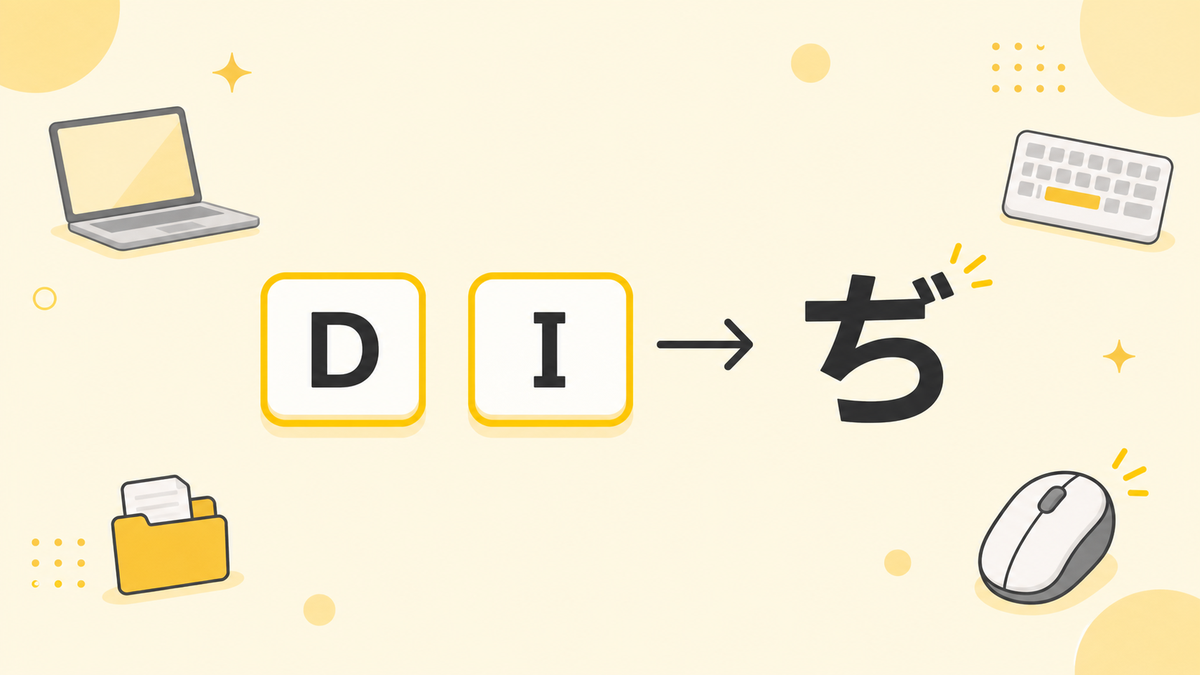
結論:パソコンで「ぢ」をローマ字入力するキーは DI です。
・DI → ぢ(ち+点々)
・DU → づ(つ+点々)
・JI または ZI → じ
・ZU → ず
「ち」に濁点を足す感覚で入力したくなりますが、ローマ字では CHI に濁点を付け足すのではなく、「ぢ」専用のキー組合せ DI で入力します。Microsoft IME・Google日本語入力ともに、初期設定であれば DI で「ぢ」が出るのが標準です(カスタマイズ次第で挙動が変わる場合あり)。
「ぢ」のローマ字入力は「DI」
「ぢ」は見た目が「ち」に濁点(点々)が付いた形なので、「CHI に濁点を足せば出るのでは?」と感じる方が多いのですが、ローマ字入力ではそういう仕組みではありません。「ぢ」には専用のキー組合せ DI が割り当てられていて、これを打つだけで「ぢ」が出ます。
| かな | ローマ字入力 | 備考 |
|---|---|---|
| ち | CHI または TI | 清音 |
| ぢ | DI | ち+点々の濁音 |
| つ | TU または TSU | 清音 |
| づ | DU | つ+点々の濁音 |
| し | SI または SHI | 清音 |
| じ | JI または ZI | し+点々の濁音 |
| す | SU | 清音 |
| ず | ZU | す+点々の濁音 |
店長メモ:「ち」と「ぢ」、「つ」と「づ」、「し」と「じ」、「す」と「ず」を見比べると、いずれも濁点の有無で別のキー組合せが割り当てられています。「CHI を打ってから濁点キーを押す」といった操作では「ぢ」は出ないので、最初から DI と打つのが正解です。
「ぢ」と「じ」、「づ」と「ず」の違い
現代の日本語では「ぢ/じ」「づ/ず」はほとんど同じ音として扱われ、書くときも基本的には「じ」「ず」を使うのが原則です。「ぢ」「づ」を使うのは限られた語のみで、いわゆる例外的な扱いになります。
原則:迷ったら「じ」「ず」
- じかん(時間)、じめん(地面)、じてんしゃ(自転車)→「じ」
- みず(水)、すずしい(涼しい)→「ず」
- 大半の単語ではこちらが正しい表記です
例外:「ぢ」「づ」を使う代表的なパターン
現代仮名遣いでは、おもに次のような場合に「ぢ」「づ」を使うとされています。ただし辞書や時代によって表記揺れがあるため、確実を期すときは国語辞典で確認してください。
- 同じ音が連続して濁る場合:ちぢむ(縮む)、つづく(続く)、つづみ(鼓)など
- 2語が結合して濁る場合(連濁):はなぢ(鼻血=鼻+血)、みかづき(三日月=三日+月)、こづつみ(小包=小+包み)など
ポイント:「鼻血」をひらがなで「はなぢ」と書きたいときは HANADI、「はなじ」と書くなら HANAJI です。漢字の「鼻血」に変換したいだけなら、IMEの学習機能のおかげで HANAJI でも変換候補に出ることが多いですが、ひらがな表記をきちんと「ぢ」にしたいときは HANADI と打ってください。
「ぢ」「づ」を使う言葉の例
| 言葉 | ローマ字入力 | 意味 |
|---|---|---|
| ちぢむ(縮む) | TIDIMU または CHIDIMU | 小さくなる |
| つづく(続く) | TUDUKU または TSUDUKU | 続いていく |
| つづみ(鼓) | TUDUMI | 和楽器の鼓 |
| はなぢ(鼻血) | HANADI | 鼻+血 |
| みかづき(三日月) | MIKADUKI | 三日+月 |
| こづつみ(小包) | KODUTUMI | 小+包み |
| ちぢれ毛 | TIDIREGE | 縮れた毛 |
| つづり(綴り) | TUDURI | スペル・つづること |
店長メモ:こういう語は文章で書く頻度が低いので、いざ打つときに「あれ、ぢってどう出すんだっけ?」と止まってしまいがち。DI = ぢ、DU = づ と覚えておけば、必要なときに迷わず打てます。
かな入力モードでの考え方
キーボードのひらがな刻印を直接押す「かな入力」モードを使っている方は、ローマ字キーではなく刻印に従って打ちます。
かな入力での「ぢ」「づ」
- 「ち」キーを押した直後に濁点キー(多くの日本語キーボードでは @ の位置)を押すと「ぢ」になります
- 「つ」キーを押した直後に濁点キーを押すと「づ」になります
- 濁点キーの位置はキーボードによって異なるため、お使いの機種のひらがな刻印を見て確認してください
ローマ字入力かかな入力か分からないとき
- タスクバー右下の「あ」または「A」を右クリック
- 「ローマ字入力/かな入力」のチェック状態を確認
- 「ローマ字入力」に戻すならそちらを選択
Microsoft IMEとGoogle日本語入力の挙動
初期設定であれば、Microsoft IMEもGoogle日本語入力も DI で「ぢ」、DU で「づ」を入力できます。ただし、IMEのローマ字テーブル設定をカスタマイズしている場合や、特定のバージョン・ユーザー辞書を使っている場合は挙動が異なることがあります。
| 項目 | Microsoft IME | Google日本語入力 |
|---|---|---|
DI → ぢ | ○(初期設定) | ○(初期設定) |
DU → づ | ○(初期設定) | ○(初期設定) |
JI → じ | ○ | ○ |
ZI → じ | ○ | ○ |
ZU → ず | ○ | ○ |
| ローマ字テーブルのカスタマイズ | 可能 | 可能 |
注意:「DI を打ったのに『でぃ』と出る」という場合、ローマ字テーブルで DI を「ディ」に割り当て直しているか、拡張ローマ字を導入している可能性があります。Microsoft IME・Google日本語入力どちらも、ローマ字カスタマイズを初期化すれば DI = ぢの挙動に戻せます。
うまく出ないときのチェックリスト
1. DI なのに「でぃ」と出てしまう
- ローマ字テーブルで
DI= ディに変えている可能性 - Microsoft IME:「設定」→「時刻と言語」→「言語と地域」→「日本語」→「言語のオプション」→「Microsoft IME」→「キーボードオプション」→「キーとタッチのカスタマイズ」 から確認・初期化
- Google日本語入力:プロパティ画面の「ローマ字テーブル」で「編集」→「初期値に戻す」
2. DI でぢは出るが、変換候補に欲しい漢字が出ない
- 「鼻血」など、現代仮名遣いでは「はなじ」とも書ける単語は
HANAJIでも漢字候補が出ます - 逆に、辞書登録の都合で「はなぢ」では漢字変換候補が少ないIMEもあります
3. 入力モードが「ひらがな」になっているか
- タスクバー右下が「あ」になっているか確認
- 「A」(半角英数)になっていたら 半角/全角 キーで切替
4. CapsLockがオンになっていないか
- キーボード上のCapsLockランプを確認
- オンの場合 → Shift+CapsLock でオフ
よくある質問Q&A
- Q1.「ぢ」はパソコンで何と打てば出ますか?
- A.ローマ字入力で
DI(D・I)と打つと「ぢ」が出ます。「ち(CHI/TI)」とは別のキー組合せが「ぢ」に割り当てられているため、CHIに濁点を足すような操作ではなく、最初からDIと打ってください。 - Q2.「づ」はどう打ちますか?
- A.
DU(D・U)と打つと「づ」が出ます。「つ(TU/TSU)」とは別キーです。「つづく」ならTUDUKU、「みかづき」ならMIKADUKIとなります。 - Q3.「ぢ」と「じ」はどう使い分けますか?
- A.現代仮名遣いでは原則「じ」を使い、「ぢ」を使うのは①同じ音が連続して濁る場合(ちぢむ・つづく など)、②2語が結合して濁る場合(はなぢ=鼻+血、みかづき=三日+月 など)が代表的です。ただし辞書や文脈によって表記揺れがあるため、迷ったら国語辞典で確認するのが安全です。
- Q4.「JI」と「ZI」、どちらでも「じ」になりますか?
- A.基本的にどちらでも「じ」になります。Microsoft IME・Google日本語入力ともに、初期設定では
JI/ZIどちらも「じ」を入力できる設定です。タイピング速度の観点ではJIのほうが指の運びが楽な場合が多いです。 - Q5.「DI」と打ったのに「でぃ」(ディ)と出ます。
- A.IMEのローマ字テーブルがカスタマイズされている可能性が高いです。Microsoft IMEまたはGoogle日本語入力の設定で「ローマ字カスタマイズ」を初期状態に戻すと、
DI= ぢの挙動に戻ります。なお、外来語の「ディ」(ディズニーなど)を出したいときはDHIやDEXIといった別の組合せを使うのが一般的です。 - Q6.かな入力モードで「ぢ」を打つには?
- A.キーボード上のひらがな刻印で「ち」キーを押した直後に、濁点キー(多くの日本語キーボードでは @ の位置)を押します。「づ」も同様に「つ」キー → 濁点キーで入力できます。濁点キーの位置はキーボードによって異なるため、刻印を確認してください。
- Q7.中古ノートPCで日本語入力がうまくできません。
- A.まずタスクバー右下が「あ」(ひらがな)になっているか、ローマ字入力モードかを確認してください。それでも改善しない場合は、IMEのローマ字テーブル初期化、またはGoogle日本語入力の追加インストールを試すと改善するケースが多いです。詳しいご相談はアルパカPCのサポートまで。
キーボードがきれいで打ちやすい中古ノートパソコンを中古パソコンショップ「アルパカPC」で
アルパカPCではキートップの状態を確認した整備済み中古ノートPCを販売しています。「日本語入力がスムーズなキーボード」「テンキー付きの作業用ノート」など、ご希望に応じてご提案します。
Windows11正式対応PC特集 / 店長おまかせパソコン
ご購入・商品に関するお問い合わせ:TEL 048-577-7990(平日 10:00〜17:00/土日祝休み)
参照元・関連ドキュメント
- Microsoft サポート(Windows 全般)(確認日:2026-05-09)



