

パソコンで累乗・二乗(²・³)を入力する方法|キャレットの打ち方とExcel/Word/Google Docs完全ガイド
最終更新日:
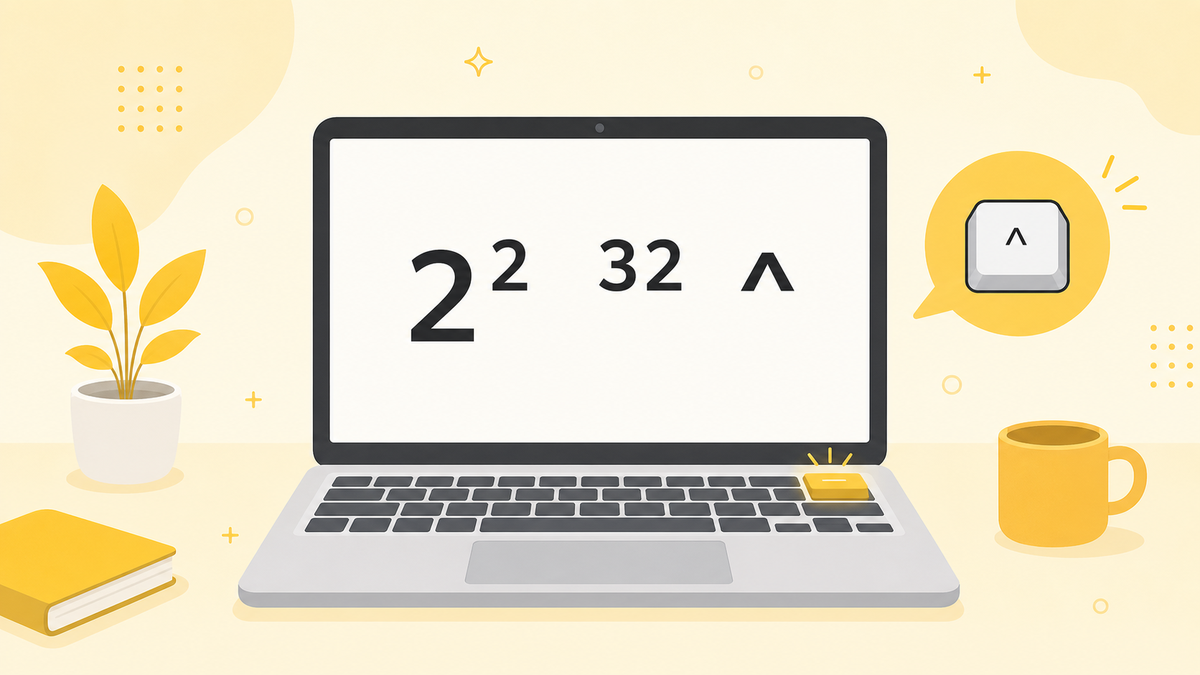
結論:パソコンで「累乗(るいじょう)」や「二乗」を入力したいときの選択肢は、大きく分けて4通りです。
① 計算式として書きたいなら、キャレット記号 ^(半角)を使い 2^2(=4)のように表記。Excelの数式 =2^2 もこの形。
② 「2の二乗」を見た目どおり書きたい(²・³)なら、IME(日本語入力)で「にじょう」「さんじょう」と打って変換するか、上付き文字(うえつきもじ)機能を使う。
③ Word・PowerPointなら Ctrl+Shift+= で上付き入力モードに切り替えるのが速い。
④ Google Docsなら「書式」→「テキスト」→「上付き文字」、またはショートカットを使う。
本記事では、Windows 10/11 共通の手順とアプリ別の入力方法、日本語キーボード(JISキーボード)でキャレット(^)の出し方が分からないときの確認ポイントまで整理します。
そもそも「累乗」「キャレット」とは?
「累乗(るいじょう)」は同じ数を何回か掛け合わせる計算のことで、2の二乗 = 2 × 2 = 4、2の三乗 = 2 × 2 × 2 = 8のように、右肩に小さく書いた数字(指数/しすう)で表します。見た目は 2²、2³。
パソコンの世界では、上付きの小さな数字をそのまま打ちにくいため、代わりに キャレット記号 ^(caret/英語で「ニンジン」の意)を使って 2^2 や 2^10 のように表記する書き方が広く使われています。Excelの数式や多くの計算機サイトではこのキャレット表記が標準です。プログラミング言語では **(Python)や Math.pow()(JavaScript)など、言語ごとに異なる書き方をすることもあります。
| 用途 | 書き方の例 | 意味 |
|---|---|---|
| 数式・Excel・プログラミング | 2^2、10^3 | 2の二乗(4)、10の三乗(1000) |
| 文章・レポート(見た目重視) | 2²、10³、x² | 右肩に小さく数字(上付き文字) |
| 口頭・ふりがな | 「2の2乗」「10の3乗」 | 読み方そのまま |
店長メモ:「累乗を書きたい」と一言で言っても、計算したいのか、レポート・印刷物で見た目を整えたいのかで、選ぶべき入力方法が変わります。Excelで計算するならキャレット ^、Wordで配布資料を作るなら上付き文字、と覚えておくとラクです。
キーボードでキャレット(^)を打つ方法(日本語キーボード)
キャレット ^ は半角の記号で、英数モードで Shiftなしで一発入力できるのが日本語キーボード(JIS配列)の特徴です。多くのJISキーボードでは、キーボード右上、Backspace(バックスペース)の左隣あたりにある「へ」「^」「~」と刻印されたキーに割り当てられています(機種により位置や刻印は異なるため、お使いのキーボード本体の刻印を必ず確認してください)。
キャレットを入力するときのポイント:
- 入力モードを「半角英数」にしてから押す(タスクバー右下の「あ/A」表示が A の状態)。「あ」のままだと「へ」が入力されたり変換候補に化けたりします。
- 切替は 半角/全角 キー(キーボード左上)または Alt+~ で。
- JISキーボードでは Shiftキーを押さなくても
^が出るのが基本(一部の特殊配列を除く)。 - USキーボード(英語配列)の場合は Shift+6 で
^。日本語配列とは位置が違うので注意。
「Shift+6」を押しても ^ が出ないとき
JISキーボードで Shift+6 を押すと、出るのは &(アンパサンド)です。これはキーボードの種類が違うわけではなく、JIS配列ではShift+6に & が割り当てられているためで正しい挙動。^ はShiftなしの単独キーで入力します。
キャレットが「ぁ」のような変換候補に化けるとき
日本語入力モード(あ)のままキャレットキーを押すと、「へ」のひらがなが入力されます。確定前にスペースキーを押すと「⌃」「∧」など別の記号に変換されることもあります。必ず半角英数モードに切り替えてから打つのが鉄則です。
キャレットの「位置」が分からないときは無理せず以下を試してください:
- 本記事下部のコピペ用一覧から
^をコピーして貼り付ける - IMEで「きゃれっと」と入力して変換する(Microsoft IME・Google日本語入力ともに変換候補に出ます)
- Windows標準の「文字コード表」(スタートメニュー → 「charmap」と入力)から
^を探してコピーする
「²」「³」など上付き数字をそのまま入力する
計算式ではなく「2²」「m³」のように見た目どおりに書きたい場合は、上付き数字(superscript/スーパースクリプト)の文字を直接入力します。方法は3つあります。
方法1:IME(日本語入力)の変換で出す(最速)
これが一番ラクです。Windows 10/11どちらでもMicrosoft IME・Google日本語入力で動作します。
| 入力する読み | 変換候補に出る文字 |
|---|---|
| にじょう | ²(上付き2)、㎡(平方メートル)など |
| さんじょう | ³(上付き3)、㎥(立方メートル)など |
| へいほうめーとる | ㎡ |
| りっぽうめーとる | ㎥ |
| うえつき | 環境により候補が並びます |
「にじょう」と打って スペース を何回か押すと、² が候補に出ます。出ない場合はIMEの設定で「記号変換」が有効になっているかを確認してください。
方法2:コピー&ペースト
下記のコピペ用一覧から必要な文字をコピーして貼り付けるだけ。WebサイトでもWord・Excelでも、フォントが対応していればそのまま表示されます。Noto Sans JP、メイリオ、游ゴシックなどWindows標準フォントは²・³に対応しています。
方法3:Unicode番号から直接入力(Word・上級者向け)
Wordなど一部のソフトでは、Unicode(ユニコード)番号 → Alt+X で文字に変換できます。
00B2と打って Alt+X → ²00B3と打って Alt+X → ³
この機能はWordの仕様で、Excelやメモ帳では使えません。Excel・メモ帳ではコピペかIME変換が確実です。
上付き数字(²・³)と上付き書式(superscript)の違い:
- ²・³などのUnicode文字:1文字として扱われ、コピペすると別アプリでも上付きで表示。ただし0〜9すべての上付きはあるが、x²のxまでは上付きにできない。
- 上付き書式(次節以降):通常の文字に「右肩に小さく」という装飾を付ける。x²、a^b のように複数文字の指数や変数も上付きにできるのが強み。レポート・論文向け。
Excelで累乗を計算・表示する方法
Excel(エクセル)では用途が「計算」「表示」のどちらかで方法が分かれます。
計算したい:キャレット ^ を使う
セルに次のように入力すると、累乗の計算結果が返ります。キャレット ^ はExcelの累乗演算子(るいじょうえんざんし)です。
| 入力 | 計算結果 | 意味 |
|---|---|---|
=2^2 | 4 | 2の二乗 |
=2^10 | 1024 | 2の10乗 |
=A1^2 | セルA1の値の二乗 | セル参照と組合せ |
=POWER(2,10) | 1024 | 関数で書いてもOK |
=10^-3 | 0.001 | マイナス指数(1/1000) |
キャレットを使う方法と POWER(パワー)関数はどちらでも結果は同じ。関数で書いた方が他人に意図が伝わりやすいため、業務帳票では POWER 関数が好まれることもあります。
表示だけしたい(計算しない):上付き書式を使う
「m²」「km²」「人口10⁶人」のように、見た目だけ上付きにしたい場合は、セル内の特定の文字だけを選んで上付き書式を適用します。
- セルをダブルクリックして編集モードにする
- 上付きにしたい文字(例:「2」)だけをマウスでドラッグして選択
- 右クリック →「セルの書式設定」→「フォント」タブ →「上付き」にチェック → OK
または、編集モードで文字選択 → Ctrl+1(セルの書式設定ショートカット)でも同じ画面が開きます。
店長メモ:Excelに「²」を直接書いても見た目は同じですが、計算には使えません(文字として扱われる)。「m²」のような単位表示には ² を直接書くのが手早く、累乗計算が必要な場面ではキャレット ^ またはPOWER関数を使ってください。
Wordで上付き文字(累乗)を入力する方法
Word(ワード)は、論文・レポートに最適なツールで、累乗の見た目をきれいに仕上げる機能が複数用意されています。
方法A:ショートカットキーで上付き/下付きに切替
Word(Windows版)では、上付き/下付きモードのオン/オフを切り替えるショートカットがあります。上付きと下付きでキーが異なるので注意してください(PowerPointとは下付きキーが違います)。
- 上付き: Ctrl+Shift+=(プラスキー)
- 下付き: Ctrl+Shift+-(ハイフン/マイナスキー)
使い方は、(1) 通常通り「2」と入力 → (2) Ctrl+Shift+= を押す → (3) 「2」と入力すると 2² のように上付きで入る → (4) もう一度 Ctrl+Shift+= を押すと通常入力に戻る、の手順です。下付きも同様の操作で Ctrl+Shift+- を使います。
環境による違いに注意:
- このショートカットはWindows版Word(Microsoft 365/Word 2019/2021/Word 2016)で動作します。
- Mac版Wordは command+Shift+=(プラス)で上付き、command+= で下付きが一般的(Mac版はWindows版と異なるので注意)。
- キーボードレイアウトや言語設定で = や - の位置が違うと反応しない場合があるので、その場合は次の「リボン操作」を使ってください。
方法B:リボン(メニュー)から操作
ショートカットが効かないときは、確実な方法はこちらです。
- 上付きにしたい文字をマウスでドラッグして選択します
- 画面上部「ホーム」タブの「フォント」グループにある「x²」アイコン(上付き)をクリック
- 下付きにしたいときは隣の「x₂」アイコン(下付き)
2回目以降は同じアイコンをクリックすれば書式が解除されます。
方法C:「数式」エディタを使う(本格的な数式向け)
分数・ルート・シグマなど、上付き以外の数学記号も組合せたいときは、「挿入」タブ →「数式」(または Alt+=)で数式エディタを起動。2^2 と打つだけで自動的に 2² のレイアウトに整えてくれます。論文・教材を作る方はこちらが定番です。
PowerPointで上付き文字を入力する方法
PowerPoint(パワーポイント)は上付きはWordと同じショートカット、下付きはWordと違う点に注意してください。Microsoft公式によるWindows版PowerPointのショートカットは次の通りです。
- 上付き:Ctrl+Shift+=(プラスキー)
- 下付き:Ctrl+=(等号キー/Wordと違うので注意)
ショートカットが効かない場合は、文字を選択 → 右クリック →「フォント」→ ダイアログで「上付き」にチェック → OK、で適用できます。「ホーム」タブ → 「フォント」グループ右下の小さな矢印からも同じダイアログを開けます。
店長メモ:WordとPowerPointでは下付きのショートカットが異なります(Word: Ctrl+Shift+-/PowerPoint: Ctrl+=)。両方を行き来する方は混同しがちなので、迷ったらリボンの「フォント」ダイアログから操作するのが確実です。また、PowerPointのバージョンや言語設定によっては、リボンに 「x²」「x₂」 アイコンが直接表示されないことがあります。その場合はリボン上で右クリック →「リボンのユーザー設定」から追加できます。
Google Docs/Googleスプレッドシートでの入力
WebブラウザでGoogleドキュメント(Google Docs)を使っているときも、上付き入力は可能です。
Google Docs(ドキュメント)
確実なのはメニュー操作です。
- 上付きにしたい文字を選択
- メニューの「表示形式」(または「Format」)→「テキスト」→「上付き」をクリック
キーボードショートカット(一般的にはWindows: Ctrl+.(ピリオド)/ Mac: command+.)も用意されていますが、ブラウザ・OS・キーボードの言語設定によって反応しないことがあるため、確実に使いたいならメニュー操作を覚えておくのがおすすめです。
Googleスプレッドシート
Googleスプレッドシートには上付き書式が標準で用意されていません。次のいずれかで対応してください。
- ²・³ などUnicode文字を直接コピペ(本記事のコピペ用一覧から)
- 計算したいときは Excelと同じくキャレット
^(例:=2^10)またはPOWER(2,10)関数
コピー&ペーストで使える累乗・上付き記号一覧
「とにかく今すぐ ² や ³ を貼りたい」方は、下記からコピーしてご利用ください。
| 記号 | 読み・用途 | Unicode |
|---|---|---|
| ² | 上付き2(二乗) | U+00B2 |
| ³ | 上付き3(三乗) | U+00B3 |
| ⁰¹⁴⁵⁶⁷⁸⁹ | 上付き0・1・4〜9 | U+2070〜 |
| ₀₁₂₃₄₅₆₇₈₉ | 下付き0〜9(化学式向け) | U+2080〜 |
| ^ | キャレット(半角) | U+005E |
| ㎡ | 平方メートル(合字) | U+33A1 |
| ㎥ | 立方メートル(合字) | U+33A5 |
実際によくあるご相談:「Word・Excelに上付きで貼り付けたら違う文字に化けた」という声をいただきます。原因の多くはフォント側が上付き数字に対応していないことです。游ゴシック・メイリオ・Noto Sans JPなどWindows標準フォントなら²・³は問題なく表示されます。装飾フォント(POPフォント等)ではうまく出ない場合があります。
うまく入力できないときのチェックリスト
- 入力モードが「あ」のままになっていないか:キャレット
^は半角英数モードでないと正しく入りません。タスクバー右下の表示を確認。 - NumLock(ナムロック)がオフになっていないか:テンキーで数字を入れている場合、NumLockがオフだとカーソル移動になります。
- 「上付き」モードを切り忘れていないか:Word・PowerPointで Ctrl+Shift+= を押した後、もう一度押さないと以降の文字も上付きで入り続けます。
- フォントが対応しているか:²・³が□(豆腐)になる場合は、フォントを游ゴシック・メイリオ・Noto Sans JPに変更。
- キーボード認識が日本語(106/109)と英語(101/104)で食い違っていないか:英語キーボード設定のまま使うと、Shiftの組合せが想定と違って
^が出ません。Windowsの「設定」→「時刻と言語」→「言語と地域」→「日本語」→「キーボード レイアウト」を確認してください。 - Bluetoothキーボード/外付けキーボードを使っている場合:本体のキーボードと別の言語認識になっていることがあります。一度有線で確認すると切り分けやすいです。
キーボードを叩いても文字自体が打てないなど、入力そのものに不調があるとき:
- 液体こぼし・物理破損が疑われる場合は、分解前にデータを別ストレージに退避してから修理に出すのが安全です。
- 外付けキーボードで一時的に作業を続け、原因を切り分けてください。
よくある質問(FAQ)
- Q1.キャレット(^)はどこにありますか?
- A.日本語キーボード(JIS配列)では、Backspaceキーの左隣あたり、数字キーの右側にあることが多いです(「へ/
^/~」と刻印)。配列により位置が変わるため、お使いのキーボードのキー刻印で確認してください。半角英数モードに切り替えてから単独で押すと^が出ます。 - Q2.Excelで「2の2乗」と書きたいです。
=2^2でよい? - A.計算結果の 4 を出したいなら
=2^2または=POWER(2,2)。式の見た目を「2²」のように残したい場合は、見た目用に ²(U+00B2)の文字をコピペするか、上付き書式を適用してください。 - Q3.Word・PowerPointで Ctrl+Shift+= を押しても上付きにならない
- A.キーボード言語設定が英語(US)になっている、またはバージョン違いのケースが多いです。リボンの「x²」アイコンからの操作に切替えれば確実に上付きになります。
- Q4.² と上付き書式の「2」、どちらを使えばよい?
- A.Webやメール、CSV、コピペ前提の場面では ² の文字を使う方が崩れません。Word・PowerPointなど書式が保存される文書なら、上付き書式の方が「x²、a²+b²」のような変数や複数文字の指数にも対応できて柔軟です。
- Q5.スマホで作った文書をパソコンで開いたら ² が表示されません
- A.フォントが ² に対応していない可能性が高いです。フォントを游ゴシック・メイリオ・Noto Sans JPなどに変更してみてください。それでも表示されない場合はフォントファイルが破損していることがあるので、Windows Updateで最新にしておくのが安全です。
- Q6.キーボードのキーが反応せずキャレットが入らない
- A.まず外付けキーボードを繋いで切り分けてください。本体キーボード側だけ反応しない場合は、キーボード故障・接触不良の可能性があります。修理見積りはアルパカPCでも承っています。
パソコンの新調・買い替えなら中古パソコンショップ「アルパカPC」へ
レポートや論文作成、Excelでの計算業務にちょうど良い中古ノートパソコン・中古デスクトップを、保証付きでご提供しています。Windows 11正式対応モデルから、Office同時購入オプションまで、用途に合わせてお選びいただけます。
Windows11正式対応PC特集 / 店長おまかせパソコン / Microsoft Office同時購入
ご購入・商品に関するお問い合わせ:TEL 048-577-7990(平日 10:00〜17:00/土日祝休み)
キーボードが効かない・入力がおかしい場合は修理のご相談を
「特定のキーだけ反応しない」「液体をこぼした」「キーが取れた」など、入力周りのトラブルはアルパカPCの修理サポートで対応可能です。中古PC業界27年の経験で、修理可否のご相談から承ります。
修理に関するお問い合わせ:TEL 050-3552-8859(月〜金 11:00〜18:00/土 11:00〜17:00/日曜定休)
参照元・関連ドキュメント
- Microsoft 365 サポート(Office)(確認日:2026-05-08)
- Google ドキュメント エディタ ヘルプ(確認日:2026-05-08)
- Unicode Latin-1 Supplement(²・³ U+00B2〜U+00B3)(確認日:2026-05-08)



