

パソコンに画像・写真を保存する方法|Web保存/スマホ転送/カメラ取り込み3パターン
最終更新日:
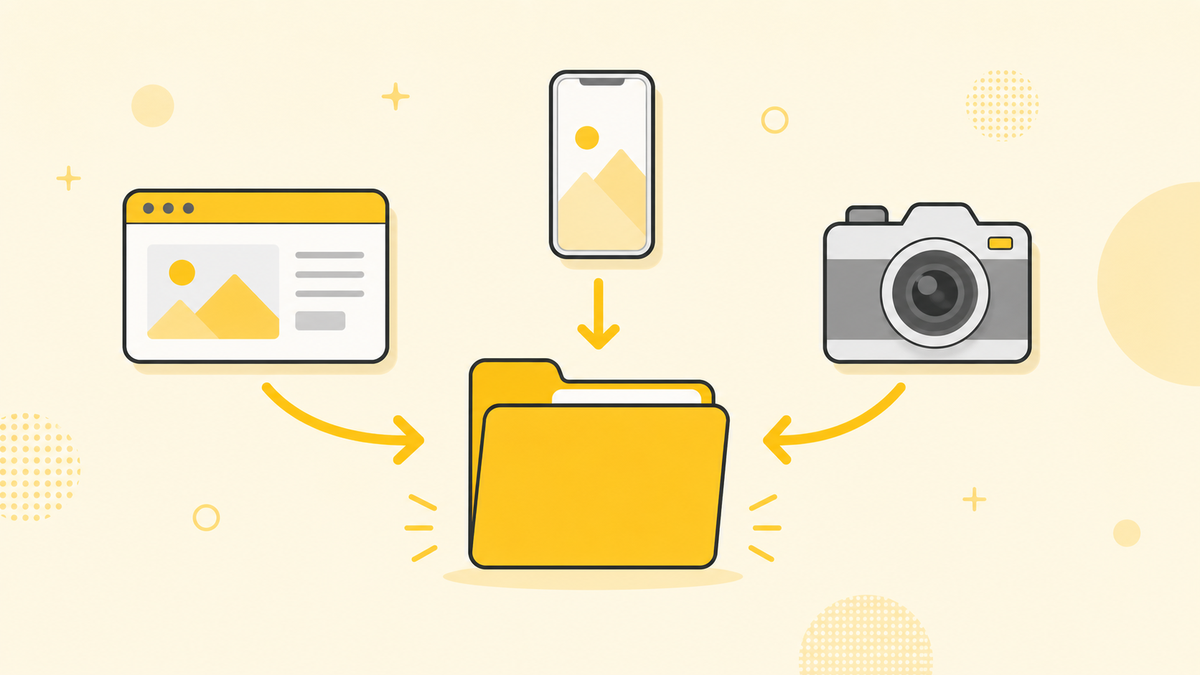
結論:パソコンに画像・写真を保存する方法は3パターンあります。
①Web上の画像:右クリック →「画像を名前を付けて保存」
②スマホ(iPhone/Android)の写真:USBケーブルで接続 → エクスプローラーまたはフォトアプリで取り込み
③デジタルカメラの写真:SDカードリーダーまたはUSB接続 → フォトアプリで取り込み
保存先は基本「ピクチャ」フォルダ。日付別に整理するか、OneDriveで自動同期がおすすめです。
画像保存の3パターン(俯瞰)
| 取り込み元 | 主な方法 | 保存先(標準) |
|---|---|---|
| Web(ブラウザ) | 右クリック → 名前を付けて画像を保存 | 「ダウンロード」フォルダ |
| iPhone | USBケーブル → フォトアプリで取り込み | 「ピクチャ → インポートしたフォルダ」 |
| Android | USBケーブル → エクスプローラーでコピー | 「ピクチャ」または任意のフォルダ |
| デジタルカメラ | SDカード or USB → フォトアプリ | 「ピクチャ → インポートしたフォルダ」 |
| クラウド(Googleフォト等) | ブラウザでダウンロード | 「ダウンロード」フォルダ |
パターン①:Webから画像を保存する
基本手順
- WebブラウザでWebページを開く
- 保存したい画像を右クリック
- 「名前を付けて画像を保存」をクリック
- 保存先フォルダを選択(標準は「ダウンロード」)
- ファイル名を変更(任意)→「保存」
ブラウザ別のメニュー名
| ブラウザ | 右クリックメニュー |
|---|---|
| Microsoft Edge | 「名前を付けて画像を保存」 |
| Google Chrome | 「名前を付けて画像を保存」 |
| Firefox | 「名前を付けて画像を保存」 |
画像をコピーして別アプリに貼り付けたい場合
- 画像を右クリック →「画像をコピー」
- Word・PowerPoint・メールなどに Ctrl+V で貼り付け
- ファイル化せずに直接貼り付けられる
著作権に注意:Webからダウンロードした画像は著作権が他者にあります。個人で閲覧する範囲であれば問題になりにくいですが、SNSへの投稿や転載・商用利用には著作権上の注意が必要です。商用利用したい場合は、フリー素材サイト(PIXTA/写真AC/Unsplash等)の利用規約に沿った画像を使ってください。
パターン②:iPhoneの写真をPCに保存する
必要なもの
- iPhone本体
- Lightning - USB ケーブル(充電に使うもの)または USB-C - USB ケーブル(iPhone 15以降)
- パソコン(Windows 10/11)
取り込み手順(フォトアプリ使用)
- iPhoneとPCをUSBケーブルで接続
- iPhone側に「このコンピュータを信頼しますか?」が出たら「信頼」をタップ(パスコード入力)
- PCの「フォト」アプリを起動(スタートメニュー→「フォト」)
- 右上「インポート」または「ファイルからインポート」
- 「USBデバイスから」を選択 → iPhone を選択
- 取り込みたい写真を選択(または「すべて選択」)
- 取り込み先フォルダを指定(既定は「ピクチャ」)
- 「インポート」
エクスプローラーで直接取り込む方法
- iPhoneとPCをUSB接続 →「信頼」
- エクスプローラー →「PC」 →「Apple iPhone」
- 「Internal Storage」 →「DCIM」 →「100APPLE」(または日付フォルダ)
- 取り込みたい写真をドラッグ&ドロップでPCの保存フォルダへ
HEIC(.heic)形式に注意:新しいiPhoneの写真は「HEIC」形式で保存され、Windows 10標準では開けない場合があります。Microsoft Storeから「HEIF 画像拡張機能」(一部有料・一部無料)を入れるか、iPhone側「設定 → カメラ → フォーマット」で「互換性優先」(JPEG)にすると、Windowsでもすぐ開ける形式になります。
パターン②:Androidの写真をPCに保存する
必要なもの
- Android スマホ
- USB-C - USB ケーブル
- パソコン(Windows 10/11)
取り込み手順
- AndroidスマホとPCをUSB接続
- スマホ画面の通知バーをスワイプ →「USBの設定」または「USBの用途」
- 「ファイル転送(MTP)」を選択
- PC側のエクスプローラー →「PC」 → スマホ機種名(例:「SH-54B」)
- 「内部共有ストレージ」 →「DCIM」 →「Camera」
- 取り込みたい写真をドラッグ&ドロップでPCの保存フォルダへ
メーカー別の注意
| メーカー | USB接続時の表示名 |
|---|---|
| Samsung Galaxy | 「ファイル転送/Android Auto」のドロップダウン |
| Sony Xperia | 「USBで接続中→ファイル転送」 |
| SHARP AQUOS | 「USBの設定→ファイル転送」 |
| Google Pixel | 通知バー「USB の設定→ファイル転送」 |
パターン③:デジタルカメラから取り込む
方法A:SDカードを直接PCに挿す
- カメラからSDカードを取り出す
- PCのSDカードスロット(多くのノートPCに搭載)に挿入
- SDカードスロットがない場合はUSBのSDカードリーダーを使用(家電量販店で購入可能。価格は購入時点で要確認)
- エクスプローラー →「PC」 →「SDカード」 →「DCIM」
- 写真をドラッグ&ドロップでPCの保存フォルダへ
方法B:カメラとPCをUSBケーブルで接続
- カメラをUSB接続モード(一部機種は本体メニューで「PC接続」を選択)
- USBケーブルでカメラとPCを接続
- PC側のフォトアプリ →「インポート」
- 取り込み完了
方法C:Wi-Fi対応カメラの場合
- Wi-Fi対応カメラ(キヤノン EOSなど)はメーカー公式アプリで無線転送
- USBケーブル不要・スマホ経由でも可能
保存先の整理(ピクチャ・日付別)
標準の保存先
- ダウンロードした画像 → 「ダウンロード」フォルダ
- カメラ・スマホから取り込んだ写真 → 「ピクチャ」フォルダ
おすすめの整理方法
- 「ピクチャ」フォルダの中に「2026」「2025」のような年フォルダを作成
- その中に月フォルダまたはイベント名のフォルダを作成(例:「2026-05_家族旅行」)
- 取り込んだ写真は適切なフォルダに移動
店長のおすすめ:後から探しやすいよう、フォルダ名を「YYYY-MM_イベント名」の形にしましょう。「2026-05_GW京都旅行」のように、年月+イベント名で並べるとエクスプローラー上で時系列順に並びます。
OneDriveで自動同期する
Windows 10/11にはMicrosoftのクラウドストレージ「OneDrive」が標準搭載されています。設定するとPCのフォルダがクラウドに自動同期され、万が一PCが壊れても、同期済みの写真であれば別の端末やWebからクラウド上のデータを取り出せる可能性が高いです(同期削除や容量超過、サインアウト状態に注意)。
OneDriveでピクチャを自動同期する手順
- タスクバーのOneDriveアイコン(雲マーク)をクリック
- 「ヘルプと設定」 →「設定」
- 「同期とバックアップ」タブ
- 「バックアップを管理」
- 「ピクチャ」のスイッチをオン
- これでピクチャフォルダの内容がOneDriveに自動同期される
OneDriveの容量制限
- 無料プラン:5GB(写真なら数千枚程度)
- Microsoft 365 Personal:1TB(写真なら数十万枚)
- 容量不足になったら追加購入またはローカルのみで管理
PC容量が足りなくなったときの対処
対処1:外付けHDD/SSDに移動
- 2TBクラスの外付けHDDや1TBクラスの外付けSSDが家電量販店・通販で入手可能(価格は変動するため購入時点で要確認)
- 古い写真を外付けに移動 → PC内蔵ストレージは新しい写真用に
対処2:クラウドストレージに退避
- OneDrive Microsoft 365 Personal(1TBプラン)
- Googleフォト(Google Oneの有料プラン)
- iCloud+(Appleの有料プラン)
- 容量・料金は各サービスのプラン改定で変わるため、契約時に公式ページで最新条件を確認
対処3:不要写真の整理
- 「ピクチャ」を開く →大アイコン表示で見直す
- 同じシーンの連写・ピンボケ・暗い写真を削除
- 整理だけでも数GB単位で空くことがある
対処4:SSD換装・大容量PCへの買い替え
- SSD交換(自分で交換または専門店依頼。費用は容量・店舗によって変動)
- または大容量SSD搭載の中古PCへ買い替え
実際にあったご相談:「SSD 128GBの中古PCを使っていますが、孫の写真を保存していたら容量が一杯になりました」というご相談。古い写真を大容量の外付けHDDに退避し、PC内蔵は最新写真用に。容量問題は外付けHDD導入で多くの場合解決します。
よくある質問Q&A
- Q1.Webサイトの画像をパソコンに保存するには?
- A.保存したい画像を右クリック →「名前を付けて画像を保存」をクリック。保存先(標準は「ダウンロード」フォルダ)とファイル名を確認して「保存」。EdgeでもChromeでもFirefoxでも同じ操作です。著作権に配慮し、商用利用は控えてください。
- Q2.iPhoneの写真をパソコンに送りたいです。
- A.iPhoneとPCをUSBケーブル(Lightningまたは USB-C)で接続。iPhone側で「このコンピュータを信頼しますか?」に「信頼」を選択。PC側で「フォト」アプリを起動 → 右上「インポート」 → 「USBデバイスから」 → iPhoneを選択 → 取り込む写真を選んで「インポート」。または、エクスプローラーから「PC → Apple iPhone → Internal Storage → DCIM」で直接コピーできます。
- Q3.Androidスマホの写真をパソコンに転送するには?
- A.スマホとPCをUSB-Cケーブルで接続。スマホ画面の通知バーをスワイプ →「USBの設定」 →「ファイル転送(MTP)」を選択。PC側のエクスプローラー →「PC → 機種名 → 内部共有ストレージ → DCIM → Camera」に写真があるので、ドラッグ&ドロップでPCのフォルダにコピー。
- Q4.デジタルカメラの写真をパソコンに取り込むには?
- A.方法は3つ。①SDカードをカメラから抜いてPCのSDカードスロットに挿す(最も速い)、②カメラとPCをUSBケーブルで接続してフォトアプリでインポート、③Wi-Fi対応カメラならメーカー公式アプリで無線転送。SDカードスロットがないPCの場合はUSB SDカードリーダー(家電量販店・通販で購入可能。価格は購入時点で要確認)で対応できます。
- Q5.取り込んだ写真はどこに保存される?
- A.Webからダウンロードした画像は標準で「ダウンロード」フォルダ。スマホ・カメラから取り込んだ写真はフォトアプリ経由なら「ピクチャ → インポートしたフォルダ」に日付別で。エクスプローラーで直接コピーした場合は、ドロップ先のフォルダに入ります。
- Q6.iPhoneのHEIC形式の写真がパソコンで開けません。
- A.Windowsの古いバージョンではHEIC形式が標準で開けません。①Microsoft Storeから「HEIF 画像拡張機能」をインストール(一部有料)、②iPhone側「設定 → カメラ → フォーマット →互換性優先」でJPEG保存に切替(今後撮る写真がJPEGに)、③オンラインのHEIC→JPEG変換サイトを利用、のいずれかで対処してください。
- Q7.パソコンの容量が足りなくなりました。
- A.以下の順で対処を。①不要な写真・動画の削除(同じシーンの連写・ピンボケ等)、②外付けHDD/SSDに古い写真を移動(容量・価格は購入時点で要確認)、③OneDriveやGoogleフォトでクラウドに退避、④それでも足りないなら大容量SSD搭載の中古PCへ買い替え。古いPCならSSD換装も選択肢です。
- Q8.OneDriveで自動同期できますか?
- A.はい、可能です。タスクバーのOneDriveアイコン →「設定 → 同期とバックアップ → バックアップを管理 →ピクチャ」をオンに。これでピクチャフォルダの内容がクラウドに自動同期され、同期済みであればPCが壊れても他の端末やWebからクラウド上のデータを取り出せる可能性が高くなります(同期削除や容量超過、サインアウト状態には注意)。無料プランは5GBまで、もっと使いたい場合はMicrosoft 365 Personal(1TB)など有料プランを検討してください(料金・容量は契約時点で要確認)。
大容量SSDで写真がたくさん保存できる中古パソコンを中古パソコンショップ「アルパカPC」で
アルパカPCではSSD 512GB/1TB搭載の中古パソコンもご用意。「写真をたくさん保存したい」「孫の写真をすべて取り込みたい」という用途にぴったりです。お探しの容量・スペックがあればご相談ください。
Windows11正式対応PC特集 / 店長おまかせパソコン
ご購入・商品に関するお問い合わせ:TEL 048-577-7990(平日 10:00〜17:00/土日祝休み)
参照元・関連ドキュメント
- Microsoft サポート(Windows 全般)(確認日:2026-05-09)
- Apple サポート:iPhoneの写真をパソコンに転送する(確認日:2026-05-09)



