

パソコンの電源が突然落ちるときの原因と対処
最終更新日:
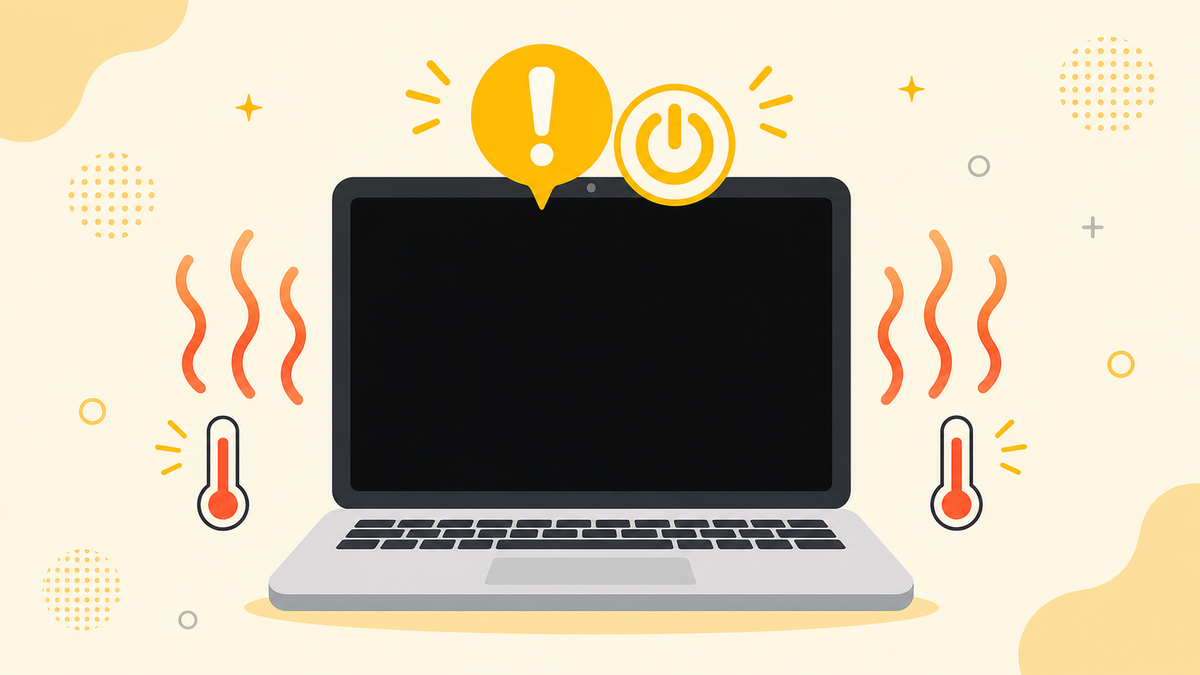
結論:突然電源が落ちる原因の多くは、(1) 熱暴走(ファン埃詰まり)、(2) 電源系の故障、(3) バッテリー寿命(ノート)、(4) ストレージ寿命、(5) マルウェア、です。発生のタイミング(高負荷時/使用後30分/不規則)で原因が絞れます。頻発する状態で使い続けると、書き込み中のファイル破損やストレージ寿命を急激に縮めるため、まず重要データのバックアップを最優先で。原因が熱なら本体の埃飛ばしで改善、電源系・ストレージ系は修理相談を検討してください。
⚠️ データ消失リスクの注意:「電源が突然落ちる」が頻発する状態は、書き込み中のファイル破損や、ストレージ・システムファイルへのダメージ蓄積のリスクが高い状態です。切り分け作業や診断ツール実行の前に、まず外付けHDDやクラウドへ重要データのバックアップを取ることを強く推奨します。HDDから「カチカチ」「カラカラ」と異音がする場合は、それ以上電源を入れず、即座に修理相談へ。
あなたの症状はどれ?(タイミング・症状から該当セクションへ)
突然電源が落ちる「タイミング」で原因が絞れます。当てはまるものから読んでください。
- 高負荷時(動画再生・ゲーム・エンコード中)に落ちる → 原因1(熱暴走)
- 使用後30分〜1時間で必ず落ちる → 原因1(熱暴走)
- 不規則に落ちる、何もしていなくても落ちる → 原因2(電源系) → 原因4(ストレージ)
- 充電ケーブルを抜くとすぐ落ちる → 原因3(バッテリー寿命)
- HDDから「カチカチ」「カラカラ」異音がする → 即座に電源を切って 修理相談(再起動しない)
- ブルースクリーン後に勝手に再起動される → 「ブルースクリーン」記事
- 大事なデータがある → 進める前にセクション3(バックアップ)
発生タイミングで原因を絞る
| タイミング | 疑われる原因 | 該当セクション |
|---|---|---|
| 高負荷時(動画・ゲーム・エンコード中) | 熱暴走、電源容量不足 | 原因1 / 原因2 |
| 使用後30分〜1時間で必ず落ちる | ファン埃詰まり、サーマルパッド劣化 | 原因1 |
| 不規則に落ちる | 電源ユニット故障、バッテリー寿命、マザーボード | 原因2 |
| 充電ケーブルを抜くと落ちる | バッテリー寿命(ノートPC) | 原因3 |
| 毎回違うタイミング・ブルースクリーン頻発 | ストレージ寿命、メモリ不良 | 原因4 |
| セキュリティ警告が出る、動作が不安定 | マルウェア | 原因5 |
実際によくあるご相談:「使用中に勝手に電源が落ちる」「特に動画を見ているときに落ちやすい」「30分使うと毎回落ちる」というご相談は、店頭・サポートでもよくいただきます。多くは熱暴走(ファン埃詰まり)が原因で、エアダスターでの清掃で改善するケースが多いですが、頻発する場合はデータ消失のリスクがあるため、まずバックアップを取ることをお勧めしています。
最優先:重要データのバックアップ
突然電源が落ちる状況では、書き込み中のファイル破損やストレージ寿命の急速な悪化が懸念されます。診断・対処の前に、まず重要データを外部にコピーしてください。
- 外付けHDD・USBメモリを接続します
- 「ドキュメント」「ピクチャ」「デスクトップ」「ダウンロード」フォルダを丸ごとコピーします
- ブラウザのブックマーク・パスワードもエクスポート
- OneDrive・Googleドライブ等のクラウドストレージにも同期しておくと安全
- メールのローカル保存ファイル(Thunderbird等)があれば併せて
バックアップが終わってから次の対処に進んでください。
原因1:熱暴走(最も多い)
本体内部の埃でファンが冷却できず、CPU温度が保護温度(多くは90〜100度)に達すると、Windowsがクラッシュ防止のため緊急シャットダウンします。
- 本体を完全シャットダウンしてから10分以上放置(内部冷却)
- ノートPCなら底面通気口、デスクトップなら背面ファンの埃を確認します
- エアダスター(家電量販店で500〜1,000円)で埃を吹き飛ばします(短く小刻みに)
- 掃除機での吸引は静電気でパーツを壊す可能性があるため避けるのが安全
- ノートPCなら、布団・絨毯の上で使わない(吸気口を塞ぐ)
- 本体を高温になりやすい場所(炬燵・直射日光・閉め切った車内)で使わない
- 夏場は外付けの冷却台・ノートクーラーも有効
温度を確認する方法
HWiNFO(フリーソフト)等でCPU/GPU温度をリアルタイムで確認できます。アイドル時で50度以下、高負荷時でも80度以下が目安。常時90度を超えるなら冷却対策が必要です。
原因2:電源系の故障
デスクトップでは電源ユニット(PSU)故障、ノートでは充電基板の不良が原因のケースです。
- 本体ファンが回らずに突然落ちる
- 特定の電圧・負荷で必ず落ちる
- 電源を入れた瞬間に落ちる
- 電源ボタンを押すとカチッと音はするが起動しない
これらは電源ユニット交換や充電基板修理が必要です。デスクトップの電源ユニット交換は数千円〜のパーツ代と作業料で対応できることが多いです。
原因3:バッテリー寿命(ノートPC)
ノートPCで充電ケーブルを抜くとすぐに電源が落ちる場合、バッテリーが寿命に近い状態です。
- バッテリー残量表示が突然100%→0%に飛ぶ
- 満充電してもすぐに切れる
- 使用時間が新品時の半分以下
対応の選択肢は2つあります:
- バッテリー交換:純正は高額(1〜3万円)。互換品は機種により安価(5,000〜10,000円)に入手できる場合がありますが、品質差や相性もあるため、慎重に選定が必要です
- 据え置き運用:ACアダプタ常時接続のまま使用(外出時は使えなくなりますが、自宅用途なら現実的)
原因4:ストレージ寿命
HDDから「カチカチ」「カラカラ」「ジリジリ」と異音がする場合、それ以上電源を入れないでください。HDDのヘッドが落ちると、データ救出が困難または高額になります。
- HDDから機械的な異音 → 即座に電源を切って修理相談
- SSDで突然完全停止 → ストレージコントローラー故障の可能性
- SMART値(CrystalDiskInfo等で確認)「注意」「異常」表示
これらのサインがある場合、データ救出を最優先で。再起動を繰り返すと寿命を急激に縮めます。
原因5:マルウェア
マルウェアが原因で動作不安定になり、Windowsが落ちるケースもあります。
- 「Windows セキュリティ」を開く(スタート → 「Windows セキュリティ」と入力)
- 「ウイルスと脅威の防止」をクリック
- 「スキャンのオプション」→「フル スキャン」を選択して実行
- 検出されたマルウェアは「削除」または「検疫」
- セーフモードで起動してから実行するとより確実
応急処置(修理に出すまでに)
- 本体を涼しい場所(直射日光を避けた、風通しの良いところ)に移す
- 負荷の高い操作を止める(ブラウザのタブを閉じる、不要アプリ終了)
- 「設定」→「システム」→「電源とバッテリー」(W11)/「電源とスリープ」(W10)→「電源モード」で「省電力」に変更してCPU負荷を下げる
- 大事なデータのバックアップを最優先で取る
- 修理に出すまでの一時的な使用に留める
タロー店長の確認ポイント:「電源が落ちる」が頻発する状態で使い続けると、Windowsのシステムファイル破損やストレージ寿命を急激に縮めることがあります。データ消失の前に、エアダスターで埃を飛ばして改善するか試し、それでも改善しない場合は早めの修理相談がおすすめです。中古PCで「30分使うと必ず落ちる」のような症状は、ファン清掃で大きく改善することが多くあります。一方「不規則に落ちる」「ブルースクリーンも併発」は電源系・ストレージ系の故障が疑われ、放置すると悪化します。アルパカPCでは持ち込みでのファン清掃・電源ユニット交換・データ救出のご相談を承っています。中古PC到着直後の場合は保証範囲(ネット購入は通常1年、延長保証2年/3年)で対応します。
やってはいけないこと
- 電源が落ちる状態で使い続ける:書き込み中ファイル破損・ストレージ寿命を縮めます。バックアップ → 修理相談を
- HDD異音時に再起動を繰り返す:ヘッドが落ちる前にデータ救出を最優先で
- 掃除機で本体内部を吸引する:静電気でパーツが壊れる可能性。エアダスター使用が安全
- 本体を分解してファンや電源ユニットを直接いじる:感電・破損のリスク。保証対象外になります
- 互換バッテリーをよく確認せずに購入:粗悪品では発火事例も。レビューや販売店の信頼性を確認してから
- 診断ツールをバックアップなしで実行:万一の不具合でデータを失うリスクがあります
アルパカPCの修理相談
頻繁に電源が落ちる状態は、データ消失のリスクが上がる前に早めの相談がおすすめです。アルパカPCでは持ち込みでのファン清掃・電源ユニット交換・データ救出のご相談を承っています(出張修理は行っておりません)。中古PCご購入後の保証期間内なら、保証範囲での対応が可能です。
まとめ
突然電源が落ちる場合、まず重要データのバックアップを優先 → 熱対策(ファン清掃)。改善しないなら電源系・バッテリー・ストレージの順で切り分け。HDD異音時は即座に電源を切って修理相談へ。頻発する状態で使い続けるのはデータ消失リスクが高いため、早めの判断が結果的に被害を小さくします。
関連するお役立ち記事・カテゴリ
- 修理サービス:ファン清掃・電源ユニット交換・データ救出
- Windows11正式対応PC特集:Windows 11対応の中古PC
- 店長おまかせパソコン:用途相談からの選定
- パソコンの電源が入らないときに最初に試す5つのチェック:関連記事(ハブ)
- Windowsパソコンが立ち上がらないときの段階的な復旧手順:関連記事
- パソコン起動時にエラー画面が出るときの対処法:関連記事
- ブルースクリーンが出たときの原因の調べ方と対処法:関連記事
- パソコンから異音がするときの原因と対処:関連記事
電源が頻繁に落ちる場合は早めにご相談を
設定では解決しないPC不調はハード寄りの問題のことも。データ消失リスクが上がる前に、アルパカPCの持ち込み修理にご相談ください(出張修理は行っておりません)。
営業時間:月〜金 11:00-18:00、土 11:00-17:00(日曜定休)/ TEL:050-3552-8859
参照元
- Microsoft Support:Windows のパフォーマンス問題(確認日:2026-05-03)



