

ごみ箱(ゴミ箱)の使い方完全ガイド
最終更新日:
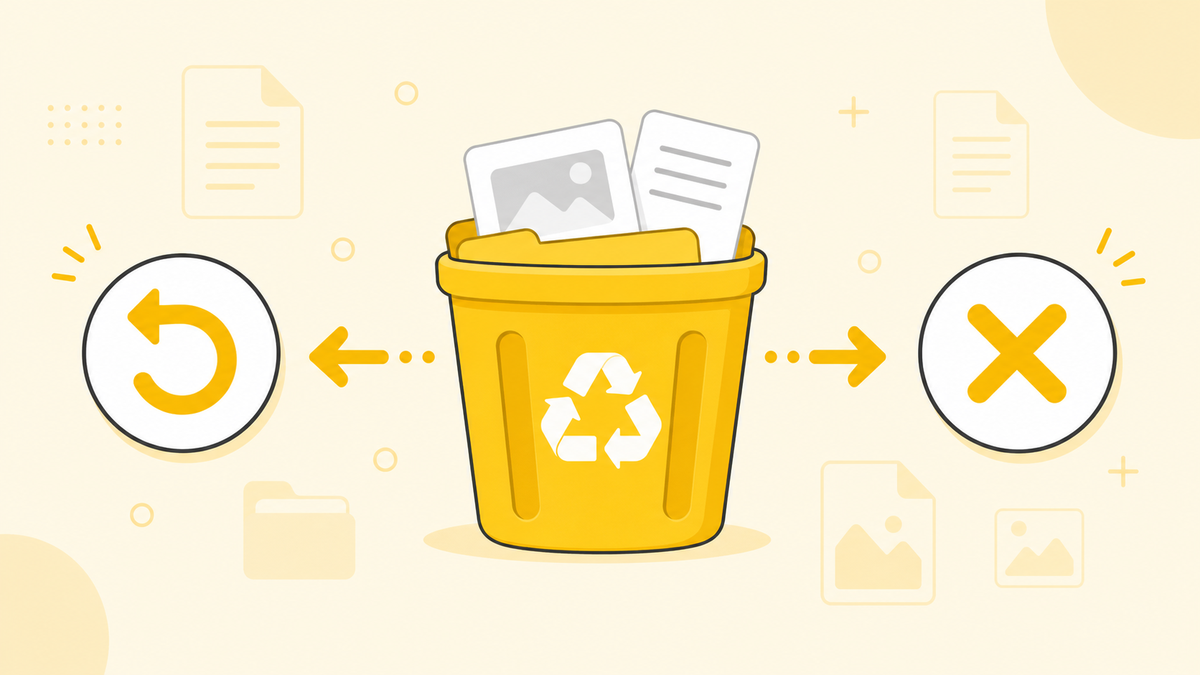
結論:Windowsの「ごみ箱」は、削除したファイルを一時的に保管する場所です。
・削除:ファイルを右クリック → 削除(またはDeleteキー)
・復元:ごみ箱を開く →ファイルを右クリック → 元に戻す
・完全削除:ごみ箱で「ごみ箱を空にする」または、ファイル選択時に Shift+Delete
・容量設定:ごみ箱を右クリック → 「プロパティ」 → 容量変更
ごみ箱を空にすると、復元はかなり難しくなります。
ごみ箱とは(しくみ)
「ごみ箱」は、削除したファイルを一時的に保管する場所です。本当に消す前に1段階クッションを設けて、誤削除しても復元できるようにする仕組みです。
大事なポイント
- 削除しても、ごみ箱に入っているうちは元の場所に戻せる
- ごみ箱を空にすると、通常の方法では戻せない
- ごみ箱には容量上限があり、超えると古いものから自動削除される
- ドライブごとにごみ箱がある(C:、D:などごとに別々)
- USBメモリ・SDカードのファイル削除はごみ箱を経由せず即削除
ファイルをごみ箱に入れる方法
方法A:右クリック → 削除
- 削除したいファイル/フォルダを右クリック
- 「削除」または「ごみ箱に移動」(Windows 11ではゴミ箱アイコン)
- ごみ箱に移動する
方法B:Deleteキー
- ファイル/フォルダをクリックして選択
- Deleteキーを押す
- ごみ箱に移動
方法C:ドラッグでごみ箱に移動
- ファイルをマウスでドラッグ
- デスクトップのごみ箱アイコンの上にドロップ
- ごみ箱に入る
方法D:完全削除(ごみ箱を経由しない)
- ファイルを選択
- Shift+Delete
- 確認ダイアログ → 「はい」
- ごみ箱を経由せず完全に削除される(復元は通常困難)
注意:Shift+Delete で完全削除したファイルは、通常の操作では戻せません。重要なファイルはDeleteのみで一旦ごみ箱に入れる癖をつけてください。
ごみ箱を開く・中身を確認する
方法A:デスクトップのアイコンから
- デスクトップの「ごみ箱」アイコンをダブルクリック
- ごみ箱の中身が一覧表示される
方法B:エクスプローラーから
- エクスプローラー(Windows+E)
- アドレスバーに
shell:RecycleBinFolderと入力 → Enter - ごみ箱が開く
表示されている情報
| 列 | 意味 |
|---|---|
| 名前 | 削除前のファイル名 |
| 元の場所 | 削除前にあったフォルダ |
| 削除日時 | ごみ箱に入った日時 |
| サイズ | ファイルサイズ |
| 項目の種類 | ファイルの種類(PDF、画像など) |
ごみ箱からファイルを復元する
方法A:右クリック → 元に戻す
- ごみ箱を開く
- 戻したいファイルを右クリック
- 「元に戻す」をクリック
- 削除前の場所に戻る
方法B:ツールバーの「元に戻す」
- ファイルを選択
- 上部メニューの「元に戻す」(Windows 11では「復元」アイコン)
方法C:ドラッグで別フォルダへ移動
- 戻したいファイルを別のフォルダにドラッグ&ドロップ
- 元の場所ではなく任意のフォルダに復元できる
店長メモ:「重要な書類を間違えてDeleteしちゃった!」というご相談は珍しくないですが、ごみ箱を空にしていなければまだ戻せます。慌ててPCを再起動したり追加で操作する前に、まずごみ箱を確認してみてください。
ごみ箱を空にする(完全削除)
方法A:ごみ箱画面で「空にする」
- ごみ箱を開く
- 上部メニューの「ごみ箱を空にする」(Windows 11ではゴミ箱アイコン上部)
- 確認ダイアログ → 「はい」
方法B:右クリックから
- デスクトップのごみ箱アイコンを右クリック
- 「ごみ箱を空にする」
- 確認ダイアログ → 「はい」
方法C:個別ファイルだけ完全削除
- ごみ箱を開く
- 削除したいファイルを選択
- Delete または右クリック → 「削除」
- そのファイルだけ完全削除される
注意:ごみ箱を空にしたあと、通常のWindows機能では復元できません。データ復旧ソフト(Recuva等)で復活する可能性はありますが、PCを使い続けるほど復活率は下がります。
ごみ箱の容量・動作設定を変える
容量設定の確認・変更
- デスクトップのごみ箱アイコンを右クリック
- 「プロパティ」
- 「ごみ箱の場所」でドライブ(通常はC:)を選択
- 「ごみ箱の最大サイズ」を確認・変更(MBの数値)
- 「OK」
「ごみ箱を経由せずにすぐ削除」設定
- 同じプロパティ画面
- 「ごみ箱にファイルを移動しないで、削除と同時にファイルを消去する」にチェック
- OK
注意:「ごみ箱を経由せず即削除」設定は、誤削除のリスクが大きく上がります。容量を空けたいだけなら、定期的に手動で「ごみ箱を空にする」がおすすめ。常時即削除設定は推奨しません。
削除確認メッセージのオン/オフ
- 同じプロパティ画面
- 「削除の確認メッセージを表示する」のチェックを切替
- 不安な方はチェックON、慣れた方はOFFで作業効率UP
デスクトップからごみ箱が消えた時の再表示
「気づいたらごみ箱がデスクトップにない」という時の再表示手順です。
Windows 10/11の手順
- 「設定」 → 「個人用設定」
- 「テーマ」
- 「デスクトップ アイコンの設定」(リンク文字)をクリック
- 「ごみ箱」にチェック
- 「OK」
- デスクトップにごみ箱が表示される
ショートカットでの直接アクセス
- エクスプローラーのアドレスバーに
shell:RecycleBinFolderと入力 → Enter - デスクトップアイコンが無くてもごみ箱の中身が確認できる
ごみ箱を空にしてしまったファイルを取り戻す
ごみ箱を空にしたあとでも、状況次第では復活できる場合があります。ただし時間が経つほど成功率は下がります。
取り戻す可能性がある手順
- すぐに使用を中断(PCを使い続けるほど上書きされる)
- OneDrive・Googleドライブ・Dropboxにバックアップしていないか確認
- 「ファイル履歴」「以前のバージョン」機能を使う:ファイルがあったフォルダを右クリック → 「以前のバージョンを復元」
- データ復旧ソフト(無料:Recuva、有料:EaseUS Data Recovery 等。動作要件・価格は公式ページで要確認)
- 業務用・絶対に取り戻したい重要データは、専門のデータ復旧サービスを検討
店長メモ:「Excelファイルを完全削除してしまった」というご相談を時々受けます。OneDriveに保存していたならOneDriveのごみ箱(30日保管)から戻せる可能性もあります。クラウド側のごみ箱も忘れずに確認してくださいね。
よくある質問Q&A
- Q1.ファイルをごみ箱に入れる方法は?
- A.ファイルを右クリック →「削除」、またはDeleteキーを押してください。これでごみ箱に移動します。完全削除(ごみ箱経由なし)したいときは Shift+Delete。
- Q2.間違って削除したファイルを戻したい。
- A.デスクトップの「ごみ箱」を開き、戻したいファイルを右クリック → 元に戻すでOKです。元の場所に戻ります。ごみ箱に無い場合は、Shift+Deleteで完全削除している可能性があります。
- Q3.ごみ箱を空にしたいです。
- A.デスクトップのごみ箱アイコンを右クリック → 「ごみ箱を空にする」でOKです。または、ごみ箱を開いて上部メニューの「ごみ箱を空にする」をクリック。確認ダイアログで「はい」を選ぶと完全削除されます。
- Q4.ごみ箱の容量を変更したい。
- A.デスクトップのごみ箱アイコンを右クリック → プロパティで「ごみ箱の最大サイズ」を変更できます。SSD容量に合わせて数百MB〜数GB程度を目安に設定すると良いでしょう。
- Q5.デスクトップからごみ箱アイコンが消えました。
- A.「設定 → 個人用設定 → テーマ → デスクトップ アイコンの設定」でごみ箱にチェックを入れると再表示されます。すぐにアクセスしたい場合は、エクスプローラーのアドレスバーに
shell:RecycleBinFolderと入力する方法もあります。 - Q6.USBメモリのファイルを削除したのにごみ箱にありません。
- A.USBメモリ・SDカード・外付けHDDの一部などのリムーバブルメディアでは、削除したファイルがごみ箱を経由せず即削除されます。誤削除のリスクが高いので、削除前に内容確認を必ずしてください。
- Q7.ごみ箱を空にしたファイルを取り戻したい。
- A.通常のWindows機能では戻せませんが、①OneDrive・Googleドライブ等にバックアップしていれば、それぞれのクラウド側のごみ箱(保管期間は契約で異なる)から復活できる場合があります。②「ファイル履歴」「以前のバージョン」機能で過去状態を取り戻せることも。③データ復旧ソフト(Recuva等)で運が良ければ復活します。重要データなら、PCを使い続けずすぐに専門のデータ復旧サービスを検討してください。
- Q8.ごみ箱を空にしてもPCの空き容量が増えません。
- A.ごみ箱を空にしたあと、Windowsの「ディスククリーンアップ」も実行するとさらに空き容量が増えます。「Windows」 → 「ディスククリーンアップ」を検索 → 起動 → 「ごみ箱」「一時ファイル」「Windows Update のクリーンアップ」等にチェックを入れて実行してください。
ファイル整理しやすい大容量SSD搭載中古ノートパソコンを中古パソコンショップ「アルパカPC」で
アルパカPCではSSD 256GB/512GB/1TB搭載の中古パソコンを多数取り揃えています。「容量を気にせずファイルを保管したい」「ごみ箱に入れてもまだ余裕がある容量がほしい」という方におすすめです。
Windows11正式対応PC特集 / 店長おまかせパソコン
ご購入・商品に関するお問い合わせ:TEL 048-577-7990(平日 10:00〜17:00/土日祝休み)
参照元・関連ドキュメント
- Microsoft サポート(Windows 全般)(確認日:2026-05-09)



