

パソコンのローマ字入力に切り替える方法|かな入力にならない原因と対処
最終更新日:
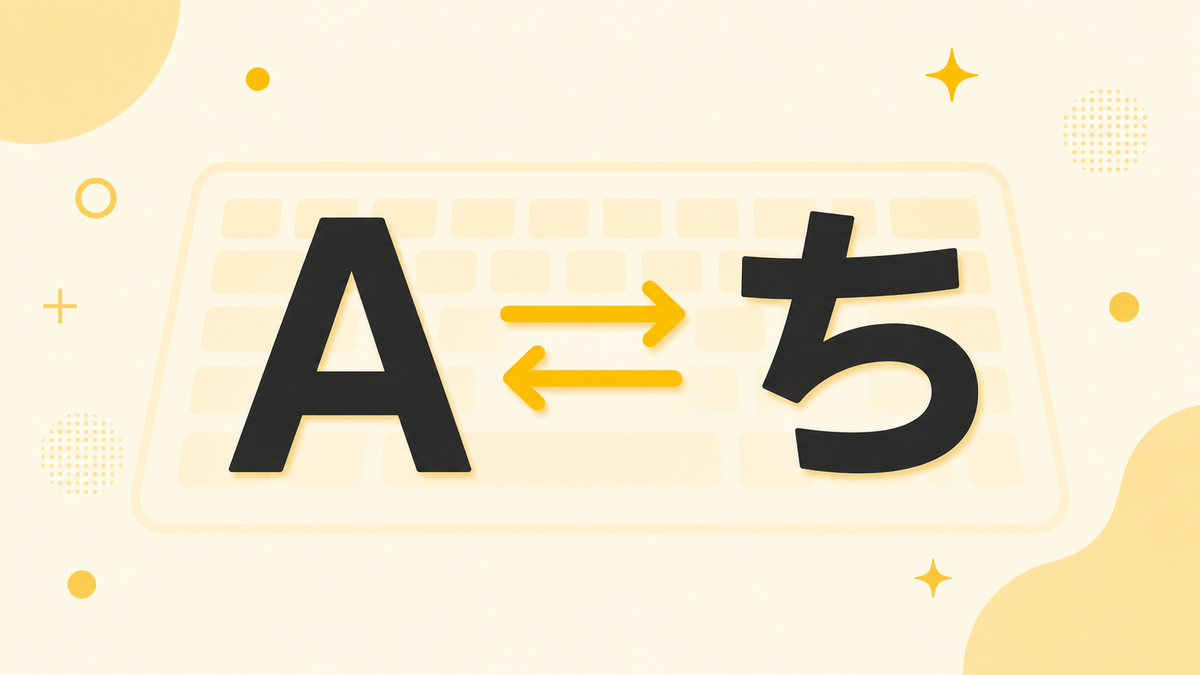
結論:「Aを打ったら『ち』と出る」「Kで『の』が出る」――これはかな入力モードになっている状態。
最速の戻し方はAlt+カタカナ ひらがなキー。スペースキー右隣の「カタカナ/ひらがな/ローマ字」キーを Alt と一緒に押すと「ローマ字入力に切り替えますか?」のダイアログが出るので Enter。
反応しない場合は画面右下のIMEアイコン右クリックから切替、あるいは Windows の設定アプリで「入力方式」を「ローマ字入力」に変更。Windows 10/11 両対応で本文に手順を載せています。
「ローマ字入力」と「かな入力」の違い
パソコンで日本語を打つには、大きく分けて2つの方式があります。
| 方式 | 打ち方 | 例:「ひらがな」 | 使用率 |
|---|---|---|---|
| ローマ字入力 | アルファベット2〜3文字で1文字 | HIRAGANA | 9割以上(多数派) |
| かな入力 | キー1つで1文字(ひらがな) | ひらがなキーを直接押す | 1割未満(タイピストや昭和世代) |
初期設定の Windows はローマ字入力。何かの拍子にかな入力に切り替わると「Aを押したら『ち』」「Iを押したら『に』」のように、キートップに刻印されているひらがながそのまま出ます。
店長メモ:かな入力は「1キー=1文字」なので慣れれば速いと言われていますが、現代では9割以上の方がローマ字入力を使っています。職場のPC交換時・スマホとの統一性・教育機関での教え方も全部ローマ字入力ベースなので、特殊な事情がなければローマ字入力で覚えるのが正解です。
かな入力になっているか確認する方法
「自分は今ローマ字入力か?かな入力か?」を確認する方法は2通り。
① Aを1回押してみる
- 「あ」と表示される → ローマ字入力
- 「ち」と表示される → かな入力
② IMEアイコンを右クリックして確認
画面右下のIMEアイコン(「あ」または「A」)を右クリックすると、メニューに「ローマ字入力/かな入力」または「かな入力(オン/オフ)」が表示されます。チェックの位置で現在のモードがわかります。
方法A:Alt+カタカナ ひらがなで切替(最速)
キーボードのスペースキーの右側にあるカタカナ ひらがな ローマ字キーを、Altを押しながら1回押します。なお、このショートカットはMicrosoft IMEの設定で「Alt+カタカナ ひらがな ローマ字キーでかな/ローマ字入力を切り替える」が有効になっている場合に動作します。反応しない場合は方法B・Cを使うか、IMEのキー設定を確認してください。
- Altを押し続けたまま、カタカナ ひらがなキーを1回押す
- 画面に「ローマ字入力に切り替えますか?」のダイアログが出る
- Enterまたは「はい」をクリックで確定
店長メモ:このショートカットは Microsoft IME 既定の機能ですが、設定で無効になっていることがあります。反応しない場合は方法B・Cで切り替えてください。
方法B:IMEアイコンから切替
キーボードショートカットが反応しない場合、IMEアイコンから直接切替できます。
- 画面右下のIMEアイコン(「あ」または「A」)を右クリック
- 表示されたメニューから「ローマ字入力/かな入力」(Microsoft IME)または「かな入力(オン/オフ)」を選択
- 「ローマ字入力」をクリック
Google日本語入力の場合:
- IMEアイコンを右クリック
- 「入力方式」→「ローマ字入力」
方法C:Windows 設定アプリから切替(恒久対策)
恒久的に切り替えたいときは Windows の「設定」アプリから行います。
Windows 11 の場合
- Win+I で「設定」を開く
- 「時刻と言語」→「言語と地域」
- 「日本語」の右側の3点リーダー(…) →「言語のオプション」
- 「Microsoft IME」の3点リーダー →「キーボード オプション」
- 「全般」をクリック
- 「入力方式」のドロップダウンを「ローマ字入力」に変更
Windows 10 の場合
- Win+I で「設定」を開く
- 「時刻と言語」→「言語」
- 「日本語」を選択 →「オプション」
- 「Microsoft IME」を選択 →「オプション」
- 「全般」
- 「入力方式」のドロップダウンを「ローマ字入力」に変更
違いのポイント:Windows 11は「言語と地域」、Windows 10は「言語」とメニュー名が違いますが、最終的にたどり着く「Microsoft IMEの全般」画面の中身はほぼ同じです。
Windows 10 と Windows 11 の設定到達経路の違い
同じMicrosoft IMEでも、Windows 10/11 で設定画面の到達経路が微妙に違います。中古PC買い替え後・OSアップグレード後に迷うポイントなので整理します。
| 経路の項目 | Windows 11 | Windows 10 |
|---|---|---|
| 設定アプリのトップ階層 | 「時刻と言語」 | 「時刻と言語」 |
| 2階層目 | 「言語と地域」 | 「言語」 |
| 日本語項目の操作 | 3点リーダー(…)→「言語のオプション」 | 「日本語」をクリック →「オプション」 |
| IME項目の操作 | 「Microsoft IME」の3点リーダー →「キーボード オプション」 | 「Microsoft IME」をクリック →「オプション」 |
| 「入力方式」の場所 | 「全般」内 | 「全般」内 |
注意:Windows 11 の3点リーダー(…)は、項目にマウスカーソルを合わせると右側に小さく表示されます。表示されないときはタブキーで該当項目にフォーカスを当てると見えます。
Microsoft IME・Google日本語入力 共通の注意点
Microsoft IMEとGoogle日本語入力で、ローマ字入力切替の操作はほぼ同じですが、細かい違いがあります。
Microsoft IME(標準IME)
- Windows標準で利用可能
- 「設定」→「時刻と言語」から到達
- Alt+カタカナ ひらがなのショートカットは既定で有効
Google日本語入力
- 別途インストールが必要
- IMEアイコン右クリック →「プロパティ」から設定
- 「ローマ字/かな」表記が「ローマ字入力/かな入力」(タブ名は「全般」)
- 新規インストールや既定入力への変更は、公式配布ページとWindows側の対応状況を確認してから行う
急に「かな入力」になる原因と再発防止
「設定したのにまた『かな入力』に戻った」の原因は限定されています。
原因A:誤ってショートカットを押している
Microsoft IME の設定で有効になっている「Alt+カタカナ ひらがな」が、何かの拍子に押されている可能性があります。Altを長押ししたままかなキーに触れると、「ローマ字/かな入力切替」のダイアログが出てそのままEnterを打ってしまうケースが多いです。反応しない環境では、IME設定画面から入力方式を確認してください。
ショートカット自体を無効にしたいときは、Microsoft IMEの「設定」→「キーとタッチのカスタマイズ」→「キー テンプレート」を変更します(環境によりUI名は異なる)。または「設定」→「IMEのオプション」→「全般」→「キー設定」から個別に変更可能です。
原因B:プロフィール/ユーザーアカウントが違う
1台のPCを複数のユーザーアカウントで使っていると、各アカウントで入力方式の設定が別々になります。家族用PC・職場で共用しているPCで「自分のアカウントだけ毎回かな入力」になっている場合は、自分のユーザーアカウントでログインした状態で方法Cを実行してください。
原因C:Windows Update 直後の設定リセット
大型アップデート(22H2→24H2など)の後で、IMEの設定がデフォルト(=ローマ字入力)に戻ることがあります。逆にカスタマイズしていたショートカットが外れて、結果としてかな入力になりやすい状態に戻るケースも。
原因D:中古PC購入直後の前ユーザー設定
中古PCで「購入直後にかな入力モードになっていた」というのは、前ユーザーがカスタマイズしていた設定が残っているケース。OSをクリーンインストールしたPCを選べば最初からローマ字入力で起動します。
実際のお客様の声:「中古で買ったPCを使い始めたら、Aを押したら『ち』が出てきてビックリした」というご相談、よくいただきます。アルパカPCでは出荷前にOSをクリーンインストールしてMicrosoft IMEを既定(ローマ字入力)の状態にしているので、そのまま使い始められます。
ノートPC特有のキー干渉問題
デスクトップでは出ないのにノートPCで起きる、キー絡みの「かな入力」騒動です。
① テンキーレス機のNumLock誤動作
13.3型・14型のテンキーレスノートPCで NumLock をオンにすると、JKL UIO あたりのキーが数字キーとして動く機種があります。「Aを打ったら『ち』」とは違いますが、同じく予期しない動作。Fn+NumLkで解除できます。
② Fnキーロックでカタカナ ひらがなキーが反応しない
HP・Lenovo・Dellの一部機種では Fnキーロックがオンだと、カタカナ ひらがなキーが別機能として動くことがあります。Fn+Escでロック解除を試してください。
③ 英語キーボードに切り替わっている
キーボードレイアウトが「英語(米国)」になっていると、カタカナ ひらがなキーがそもそも存在しない扱い。方法Cの経路で「ハードウェア キーボード レイアウト」を「日本語キーボード(106/109キー)」に戻します。
よくあるトラブル別Q&A
- Q1.Aを打つと「ち」、Kで「の」が出ます。
- A.かな入力モードになっています。Alt+カタカナ ひらがなキーで「ローマ字入力に切り替えますか?」のダイアログを出し、Enterで戻してください。
- Q2.「ローマ字入力に切り替える」のダイアログが出ません。
- A.Microsoft IMEの設定でショートカットが無効化されている可能性があります。画面右下のIMEアイコンを右クリック→「ローマ字入力/かな入力」→「ローマ字入力」を選択してください。
- Q3.Windows 11で設定画面まで行く途中で迷子になります。
- A.「設定」→「時刻と言語」→「言語と地域」→日本語の3点リーダー(…)→「言語のオプション」→Microsoft IMEの3点リーダー→「キーボード オプション」→「全般」の順です。3点リーダーは項目にカーソルを合わせると右に表示されます。
- Q4.毎回かな入力に戻ってしまいます。
- A.誤ってAlt+カタカナ ひらがなを押している可能性が一番高いです。Microsoft IMEのキー設定からこのショートカットを無効化することもできます(「設定」→「IMEのオプション」→「キーとタッチのカスタマイズ」)。
- Q5.家族と共用しているPCで、自分のアカウントだけ毎回かな入力になります。
- A.Windowsのユーザーアカウントごとに入力方式の設定が独立しているためです。方法Cを自分のアカウントでログインした状態で実行してください。
- Q6.中古PCで購入直後にかな入力モードになっていました。
- A.前ユーザーの設定が残っている可能性があります。本記事の方法B・Cでローマ字入力に切り替えてください。アルパカPCの中古PCはOSをクリーンインストールしてから出荷していますので、最初からローマ字入力です。
- Q7.Google日本語入力でローマ字入力に切り替えるには?
- A.画面右下のGoogle日本語入力アイコンを右クリック→「入力方式」→「ローマ字入力」を選択。または「プロパティ」→「一般」タブから設定できます。
- Q8.カタカナ ひらがなキーが効きません。
- A.US配列(英語キーボード)になっている可能性があります。「設定」→「時刻と言語」→「言語と地域」→「日本語」→「言語のオプション」→「ハードウェア キーボード レイアウト」を「日本語キーボード(106/109キー)」に変更し、再起動してください。
- Q9.Excelで数字を打つと「あいうえお」のような文字が出ます。
- A.かな入力モードかつIMEが有効になっている状態です。半角/全角キーでIMEを一時的にオフ(「A」)にするか、本記事の方法でローマ字入力に切り替えてください。
- Q10.ローマ字入力とかな入力、どちらが速い?
- A.かな入力は1キー1文字なので習熟すればローマ字より速いと言われていますが、習熟までの時間が長く、現代のスマホ・タブレットとの操作統一性も考えるとローマ字入力が現実的です。9割以上の方がローマ字入力を使っています。
初期設定済みでスムーズに使い始められる中古PCをお探しなら中古パソコンショップ「アルパカPC」へ
アルパカPCで販売している中古ノートパソコン・中古デスクトップは、すべてOSクリーンインストール・Microsoft IME既定設定(ローマ字入力)でお届けしています。前ユーザーの設定が残っていることはなく、届いてすぐに「いつもの打ち方」で使い始められます。Office同時購入オプションあり。
Windows11正式対応PC特集 / 店長おまかせパソコン / Microsoft Office同時購入
ご購入・商品に関するお問い合わせ:TEL 048-577-7990(平日 10:00〜17:00/土日祝休み)
キーが反応しない・特定キーだけ効かないときは修理のご相談を
「カタカナ ひらがなキーが効かない」「Altキーが反応しない」など、特定キーだけ反応しない症状はキーボード内部の汚れまたは物理損傷の可能性があります。アルパカPCでは中古ノートPCのキーボード交換・分解清掃を承っています。
修理に関するお問い合わせ:TEL 050-3552-8859(月〜金 11:00〜18:00/土 11:00〜17:00/日曜定休)
参照元・関連ドキュメント
- Microsoft サポート:Microsoft IME を使う(確認日:2026-05-09)
- Microsoft サポート(Windows全般)(確認日:2026-05-09)
- Google 日本語入力 公式(確認日:2026-05-09)



