

パソコンで小さい文字(っ・ゃ・ぁ)の打ち方|トゥ・ティ・ディも一覧で解決
最終更新日:
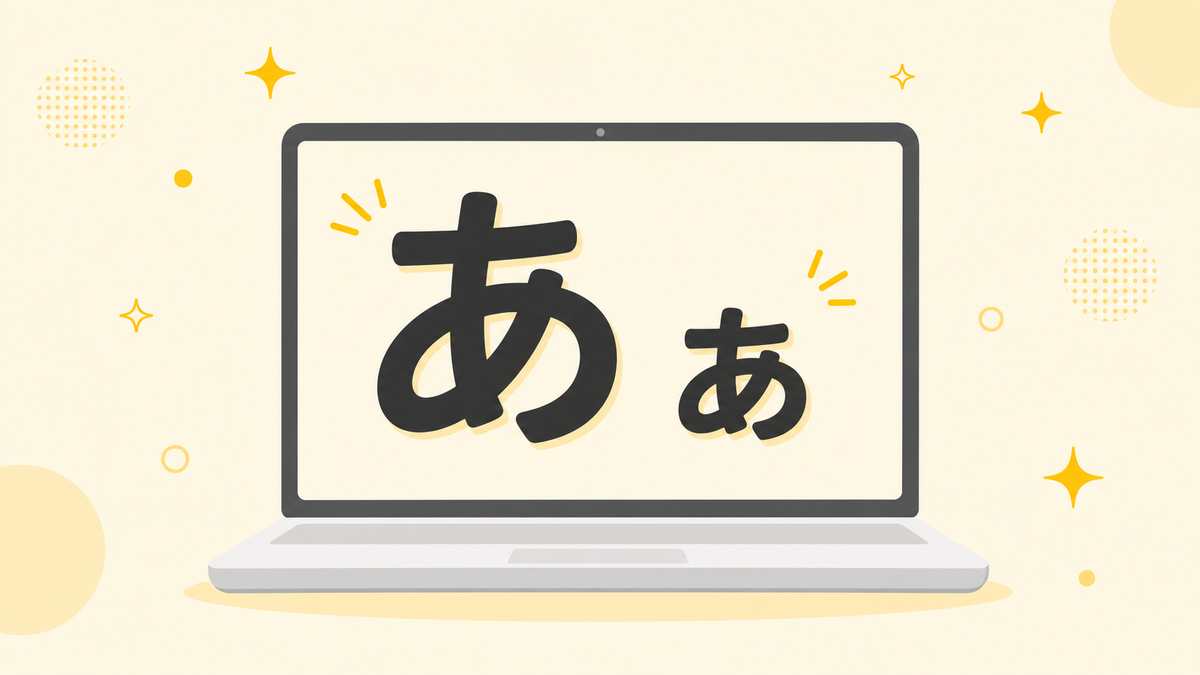
結論:小さい「っ・ゃ・ゅ・ょ・ぁ・ぃ・ぅ・ぇ・ぉ・ゎ」を単独で打ちたいときは、ローマ字の前に L または X をつければOK。
例:「ぁ」=LA または XA/「っ」=LTU/XTU/LTSU/XTSU/「ゃ」=LYA/XYA。
「トゥ」「ティ」「ディ」「ファ」「ヴァ」などの外来語は、組合せで一発入力できます(例:トゥ=TWU、ティ=THI、ディ=DHI)。本記事ではWindows 10/11両対応で、Microsoft IME・Google日本語入力で確実に出る入力一覧と、出ないときのチェックポイントをまとめています。
小さい文字の打ち方の基本ルール(L/Xを前につける)
パソコンで「ぁ」「ぃ」「ゃ」「っ」のような小さい仮名(捨て仮名/小書き仮名)を単独で打ちたいときの基本ルールはひとつだけです。
普通のローマ字の前に L または X をつける。
- 「あ」=
A→ 「ぁ」=LAまたはXA - 「や」=
YA→ 「ゃ」=LYAまたはXYA - 「つ」=
TU/TSU→ 「っ」=LTU/XTU/LTSU/XTSU
つまり L(Little=小さい)か X(小書きの「X」)をスイッチのように前に置くだけ、と覚えれば全部解決します。Microsoft IME・Google日本語入力どちらでも同じ操作で動きます。
店長メモ:L と X はどちらを使ってもOK。両手のホームポジションで X(左手)と L(右手)を使い分けると、後ろの仮名がどちらの手で打てるかで楽な方を選べます。たとえば「しゃ」「しゅ」のように右手の文字に続けるなら L 始まりが楽、左手の文字なら X 始まりが楽です。
小さい文字 ローマ字入力 一覧表(ぁ〜ゎ・っ・ゎ)
頻度順に、まずこれだけ覚えれば日常で困らない一覧です。コピペでメモに貼って手元に置いておくと便利。
| 出したい文字 | L(小文字エル)始まり | X 始まり | 備考 |
|---|---|---|---|
| ぁ | LA | XA | 「ぁ」を単独入力 |
| ぃ | LI | XI | 「ぃ」を単独入力 |
| ぅ | LU | XU | 「ぅ」を単独入力 |
| ぇ | LE | XE | 「ぇ」を単独入力 |
| ぉ | LO | XO | 「ぉ」を単独入力 |
| っ | LTU / LTSU | XTU / XTSU | 促音「っ」単独入力(後述:子音重ねの方法もあり) |
| ゃ | LYA | XYA | 「ゃ」単独入力 |
| ゅ | LYU | XYU | 「ゅ」単独入力 |
| ょ | LYO | XYO | 「ょ」単独入力 |
| ゎ | LWA | XWA | 「ゎ」単独入力(旧仮名・固有名詞用) |
| ヵ | LKA | XKA | 「一ヶ月」「3ヵ月」のヵ(カタカナ小書き) |
| ヶ | LKE | XKE | 「ヶ」(地名や個数の「ヶ」) |
カタカナの「ァ」「ィ」「ゥ」「ェ」「ォ」「ッ」「ャ」「ュ」「ョ」も同じローマ字で入力し、変換時にF7を押せばカタカナに、F8で半角カタカナになります。
店長メモ:普段の文章では「きゃ」「しゅ」のように拗音(ようおん)として隣の文字とまとめて打つのが普通です。たとえば「きゃ」は KYA で一発で出ます。LYA/XYA を使う場面は、変換が分かれたときの修正や、「ぁぃぅぇぉ」を単独で並べたい特殊な書き方をするときです。
「トゥ」「ティ」「ディ」「ファ」「ヴァ」など外来語の打ち方
カタカナ語を打っていて止まる代表が「トゥエンティ」「ディズニー」「ヴァイオリン」のような外来音です。Microsoft IME・Google日本語入力どちらも、組合せのローマ字で一発で出るようにできています。
| 出したい文字 | ローマ字(推奨) | 別表記 | 使用例 |
|---|---|---|---|
| ティ | THI | TEXI(てぃ→分解入力) | パーティ、ティッシュ |
| トゥ | TWU | TOXU(とぅ→分解入力) | トゥエンティ、トゥモロー |
| ディ | DHI | DEXI | ディズニー、ディスク |
| ドゥ | DWU | DOXU | ヒンドゥー |
| テュ | THU | TEXYU | テューバ、テュフ |
| デュ | DHU | DEXYU | デュエット、プロデュース |
| ファ | FA | FUXA | ファイル |
| フィ | FI | FUXI | フィルム、フィット |
| フェ | FE | FUXE | カフェ、フェア |
| フォ | FO | FUXO | フォーム、フォルダー |
| フュ | FYU | FUXYU | フュージョン |
| ヴァ | VA | VUXA | ヴァイオリン |
| ヴィ | VI | VUXI | ヴィヴィッド |
| ヴ | VU | — | ヴ単独 |
| ヴェ | VE | VUXE | ヴェネチア |
| ヴォ | VO | VUXO | ヴォーカル |
| ウィ | WHI | UXI | ウィスキー、ウィンドウ |
| ウェ | WHE | UXE | ウェブ、ウェディング |
| ウォ | WHO | UXO | ウォーキング、ウォール |
| シェ | SHE | SIXE | シェフ、シェア |
| ジェ | JE | ZYE / JIXE | ジェット、ジェル |
| チェ | CHE | TIXE | チェック、チェロ |
| ツァ | TSA | TUXA | モーツァルト |
| ツェ | TSE | TUXE | カンツェルン |
| ツォ | TSO | TUXO | ピンツォ、カンツォーネ |
| クァ | QA | KUXA | クァルテット |
| クォ | QO | KUXO | クォーター |
店長メモ:「FA でファ」「VA でヴァ」「JE でジェ」のように子音を変えるだけで一発入力になるパターンが多いです。覚える順番としては、まず FA・FI・FE・FO、VA・VI・VE・VO、JE・SHE・CHE までを押さえれば日常のカタカナ語はだいたい打てます。
小さい「っ」(促音)の2つの打ち方(同じ子音を重ねる/LTU・XTU)
「学校(がっこう)」「カップ」のような小さい「っ」だけ、ほかの小さい仮名と少しルールが違います。打ち方が2つあるので両方覚えておくと迷いません。
方法A:次の子音を2つ重ねる(普通はこちら)
「がっこう」を打ちたいなら GAKKOU。K を 2回続けて押すと、自動で「がっこう」になります。日本語の文章ではこちらが圧倒的に楽です。
- 「カップ」→
KAPPU - 「サッカー」→
SAKKAA(伸ばし棒は - でも入力可:SAKKA-) - 「ベット」→
BETTO
使える子音は K K / S S / T T / H H / M M / Y Y / R R / W W / G G / Z Z / D D / B B / P P(およびそれらの変種)。なお NN は「ん」になり「っん」になりません。
方法B:単独で「っ」だけを打つ(LTU/XTU/LTSU/XTSU)
文末や記号の前など、後ろに子音が来ない位置で「っ」だけを打ちたい場面で使います。
- 「あっ」→
A+LTU(またはXTU) - 「えっ?」→
E+LTU+? - SNS・チャットでよくある「っ」止め表現
「っ」だけが打てない!と感じる原因の多くは、子音重ね(方法A)の存在を知らないことです。「LTU でしか打てない」と思い込んでいると、「がっこう」を打つたびに GA+LTU+KOU と回り道するハメに。普段の文章では子音を重ねる打ち方をおすすめします。
ローマ字入力に戻す方法(かな入力になってしまったとき)
「aと打ったのに『ち』と出る」「kと打つと『の』が出る」――これはかな入力モードになっています。何かのキーが当たって切り替わってしまった状態なので、ローマ字入力に戻します。
方法A:Alt+カタカナ ひらがな キーで切替(最速)
キーボードの Alt を押しながら、スペースキー右側の カタカナ/ひらがな/ローマ字 キーを押すと、「ローマ字入力に切り替えますか?」のダイアログが出ます。Enter を押せば戻ります。
このショートカットは、Microsoft IME 側で「Alt + カタカナ ひらがなローマ字キー」の切替設定が有効な場合に使えます。反応しない場合は、次の方法Bまたは方法Cで設定画面から確認してください。
方法B:IMEのアイコンから切替(確実)
- 画面右下のIMEアイコン(「あ」または「A」)を右クリック
- 「かな入力(オフ)」(Microsoft IME)または「ローマ字入力/かな入力」(Google日本語入力)を選択
- 「ローマ字入力」を選んで適用
方法C:設定アプリから切替(恒久対策)
Windows 11 の場合:Win+I →「時刻と言語」→「言語と地域」→「日本語」の3点リーダー →「言語のオプション」→「Microsoft IME」の3点リーダー →「キーボード オプション」→「全般」→「ハードウェア キーボード レイアウト」を確認し、「入力方式」で「ローマ字入力」を選択。
Windows 10 の場合:Win+I →「時刻と言語」→「言語」→「日本語」を選択 →「オプション」→「Microsoft IME」を選択 →「オプション」→「全般」→「入力方式」で「ローマ字入力/かな入力」を選択。Windows 10 と Windows 11 では到達経路が違うだけで、設定項目自体は同じです。
Windows 10/11 で IMEの入力モードを確認・変更する手順
そもそも「ひらがなが打てない」「英字しか出ない」場合、IMEがオフになっているか、「半角英数」モードになっているケースがほとんどです。
1. IMEのオン/オフ
- 半角/全角キー(キーボード左上)でオン/オフを切替(Microsoft IME 標準)
- US配列など 半角/全角 キーがない場合は、Alt+`(バッククォート)でオン/オフを切替
- Ctrl+Caps Lock は、Microsoft IME で「ひらがな」モードに入るための補助キーです。オン/オフ切替ではありません。
2. 入力モードの確認(IMEアイコン)
画面右下のIMEアイコンが「あ」ならひらがな入力、「A」なら半角英数入力です。クリックするか 英数(Caps Lock)、無変換、Shift+カタカナ ひらがな などで切替できます。
| 表示 | 意味 | 切替キー(Microsoft IME 既定) |
|---|---|---|
| あ | 全角ひらがな | 無変換 を数回押すと「あ」「ア」「ア」を巡回 |
| A | 半角英数 | 英数(Caps Lock) または IMEのオン/オフキー |
| カ | 全角カタカナ | 無変換 連打または Shift+カタカナ ひらがな |
| A | 全角英数 | 変換時に F9(全角英数)/F10(半角英数) |
3. 変換中に表記を変える
すでに入力した文字列も、変換中なら以下のキーで自由に変換できます。
- F6:全角ひらがな(てすと)
- F7:全角カタカナ(テスト)
- F8:半角カタカナ(テスト)
- F9:全角英数(test)
- F10:半角英数(test)
Microsoft IME・Google日本語入力で打てないときの確認ポイント
普通に打てていたのに、急に「LA を押しても la としか出ない」「FA を押しても変換されない」――この場合、IME自体が無効化されているか、別の入力ソースになっています。
1. 入力ソース(言語)が日本語以外になっていないか
Windows+Space で入力ソースを切替えると、画面中央に「日本語 - Microsoft IME」「日本語 - Google日本語入力」「英語(米国)」などが表示されます。英語キーボードに切替わっていると日本語入力ができません。日本語側に戻してください。
2. Google日本語入力が既定になっているか
Google日本語入力をインストールしているのに反映されない場合は、Microsoft IME が既定のままの可能性があります。Windows 11 の場合、「設定」→「時刻と言語」→「言語と地域」→「日本語」→「言語のオプション」からキーボード設定を開き、表示される項目に合わせて Google 日本語入力を選択します。環境によっては「入力方式の既定値の上書き」から変更します。
3. ローマ字対応表(カスタマイズ)の上書き
Microsoft IME・Google日本語入力ともに、ローマ字テーブルをユーザー側でカスタマイズできます。過去のユーザーが FA や LA の対応を消していると、本来の動きをしません。
- Microsoft IME:「設定」→「IMEのオプション」→「全般」→「ローマ字/かな の編集」
- Google日本語入力:IMEアイコン右クリック →「プロパティ」→「一般」→「ローマ字テーブル」
覚えがないのに対応が消えている場合は、「既定の設定に戻す(既定値にリセット)」を押せば標準のローマ字テーブルに戻せます。
店長メモ:中古PCで「打ち方が変わっている」「ショートカットが効かない」というご相談の半分は、前ユーザーがIMEのローマ字テーブルや辞書をカスタマイズしていたケースです。困ったらまず IME を「既定値にリセット」が早いです。
ノートPC特有の落とし穴(Fnキー・NumLock・配列違い)
デスクトップでは出なかったのに、ノートPCで「文字が打てない」「数字キーで小さい仮名が出ない」というのはノートPC特有の構造が原因のことがあります。
1. テンキーがNumLockオンで「JKL」が数字になる現象
15.6型の大きめノートPCには右側にテンキーがありますが、テンキーレスの13.3型・14型ノートでは NumLock をオンにすると、本来 JKL UIO あたりのキーが数字キーとして動く機種があります。Fn+NumLk(または単独の NumLk)を1回押せば解除できます。
2. Fnキーが押されたままロックされている
HP・Lenovo・Dell の一部機種では、Fn+Esc や Fn+F1〜F12 の挙動を切替えるロック機能(FnLock)があります。意図せずロックされていると、F7・F8・F9・F10(カタカナ変換)が音量・輝度キーとして動き、カタカナ変換できない状態になります。Fn+Esc または BIOS/UEFI 設定で「Function Key Behavior」を切替えてください。
3. JIS配列・US配列の違い
中古PCで稀にUS配列キーボードが混じっていることがあります。US配列だと カタカナ ひらがな キーや 変換/無変換キー自体がなく、半角/全角の切替が Alt+` になります。「@」を打って「[」が出る場合はキー配列が違います。Windows の「設定」→「時刻と言語」→「言語と地域」→「日本語」→「言語のオプション」→「ハードウェア キーボード レイアウト」で「日本語キーボード(106/109キー)」を選んで再起動。
4. キーボードドライバーの不具合
液体こぼし・経年劣化で特定キーだけ反応しないこともあります。デバイスマネージャー →「キーボード」を右クリック →「ドライバーの更新」または「デバイスのアンインストール」→ 再起動でドライバーが入り直ります。これでも改善しない場合はハードウェア側の修理対象です。
スマホで打てるのにPCで打てないときの切り分け
「スマホでは『ぁ』が打てるのに、PCだとどうしても出ない」というご相談は、ほとんどが仕組みの違いからくるもの。スマホの日本語入力(フリック・トグル)は大→小ボタンで小書きに変換するため、ローマ字を意識せず打てます。一方PCのローマ字入力は、L/X を頭につけるルールを知らないと小さい文字が出ません。
切り分けの順番はこうです。
- IMEが「あ」になっているか(半角英数になっていないか)
- ローマ字入力か、かな入力か(§5の方法で確認)
- L/X始まりの入力ルールを使っているか
- それでも反応しないなら、IMEのローマ字テーブルを既定値にリセット
- キー自体が反応しない場合は、デバイスマネージャーでドライバー更新
実際によくあるご相談:「スマホみたいに『あ→ぁ』に変換できるボタンがPCにもあると思っていた」というお声、よくいただきます。PCではL/Xを前につけるのがその役割なんです、とお伝えすると一発で解決することが多いですよ。
よくあるトラブル別Q&A
- Q1.小さい「っ」だけが打てません。どうすれば?
- A.
LTU/XTU/LTSU/XTSUのいずれかを打ってください。文末の「あっ」「えっ」はA+LTU、E+LTU。文中の「がっこう」はGAKKOUと子音を2回重ねるのが速いです。 - Q2.「トゥ」が出ません。どう打てばいい?
- A.
TWUで「トゥ」が出ます。出ない場合は、IMEのローマ字テーブルでこの対応が削除されている可能性があるため、IMEの設定を「既定値にリセット」して再試行してください。代替でTOXUまたはTOLUでも「とぅ」が分解入力できます。 - Q3.「ティ」「ディ」「デュ」が出ません。
- A.それぞれ
THI・DHI・DHUで出ます。Microsoft IME・Google日本語入力どちらも標準で対応しています。出ない場合はIMEのローマ字テーブルが書き換えられているので、設定からリセットしてください。 - Q4.Aと打つと「ち」、Sと打つと「と」が出ます。
- A.かな入力モードになっています。Alt+カタカナ ひらがな キーで「ローマ字入力に切り替えますか?」のダイアログを出し、Enter。または画面右下のIMEアイコンを右クリックし、ローマ字入力を選んでください。
- Q5.文字を打っても英字(半角英数)しか出ません。
- A.IMEがオフです。半角/全角キーを1回押してオンにし、IMEアイコンが「あ」になっているか確認してください。それでも英字のままなら、Win+Space で入力ソースが「日本語 - Microsoft IME(または Google日本語入力)」になっているか確認します。
- Q6.「ファ」「フィ」「フェ」「フォ」がうまく出ません。
- A.それぞれ
FA・FI・FE・FOで一発入力できます。これは「HAを打って小さい文字に変換」する必要はありません。HF(ヘ + F)を入れるとうまく出ない場合があるので、子音をFに変えるだけで覚えてください。 - Q7.「ヴァイオリン」の「ヴ」はどう打つ?
- A.
VA+I+O+RI+N+Nで「ヴァイオリン」が出ます(変換後 F7でカタカナ確定)。「ヴ」単独ならVU。Microsoft IME・Google日本語入力どちらも標準対応です。 - Q8.小さい「ゎ」(クヮ・ヮ)はどう打ちますか?
- A.
LWA/XWAで「ゎ」が出ます。「クヮ」のような旧仮名・固有名詞はKU+LWA、またはQA(クァ)で代用するケースもあります。 - Q9.ノートPCで F7を押してもカタカナに変換されません。
- A.Fnキー優先(FnLock)の機種で、F7が音量・再生キーとして動いている可能性があります。Fn+F7を試すか、BIOS設定で「Function Key Behavior」を切替えてください。
- Q10.毎回
LTUやFAを打つのが面倒です。 - A.Google日本語入力のユーザー辞書に「とぅえんてぃ」「ふぁいる」など普段使う単語を登録すれば、よみで一発変換できます。Microsoft IME も同じく、IMEアイコン右クリック →「ユーザー辞書ツール」から登録できます。
入力で困りにくい中古PCをお探しの方は中古パソコンショップ「アルパカPC」へ
アルパカPCで販売している中古ノートパソコン・中古デスクトップは、すべて初期化・動作確認・キーボードチェック済みでお届けしています。日本語キーボード(JIS配列)/Microsoft IME 既定値の状態で出荷していますので、届いてすぐに「いつもの打ち方」で使い始められます。Office同時購入オプションもご用意。
Windows11正式対応PC特集 / 店長おまかせパソコン / Microsoft Office同時購入
ご購入・商品に関するお問い合わせ:TEL 048-577-7990(平日 10:00〜17:00/土日祝休み)
キー自体が反応しない・特定キーだけ効かないときは修理のご相談を
L キー・X キーなど特定のキーだけが反応しない、液体こぼしの後から打てなくなった、という場合はキーボード自体の故障が疑われます。アルパカPCでは中古ノートPCのキーボード交換・分解清掃などの修理サービスを提供しています。
修理に関するお問い合わせ:TEL 050-3552-8859(月〜金 11:00〜18:00/土 11:00〜17:00/日曜定休)
参照元・関連ドキュメント
- Microsoft サポート(Windows 全般)(確認日:2026-05-09)
- Microsoft サポート:Microsoft IME を使う(確認日:2026-05-09)
- Google 日本語入力 公式(確認日:2026-05-09)



