

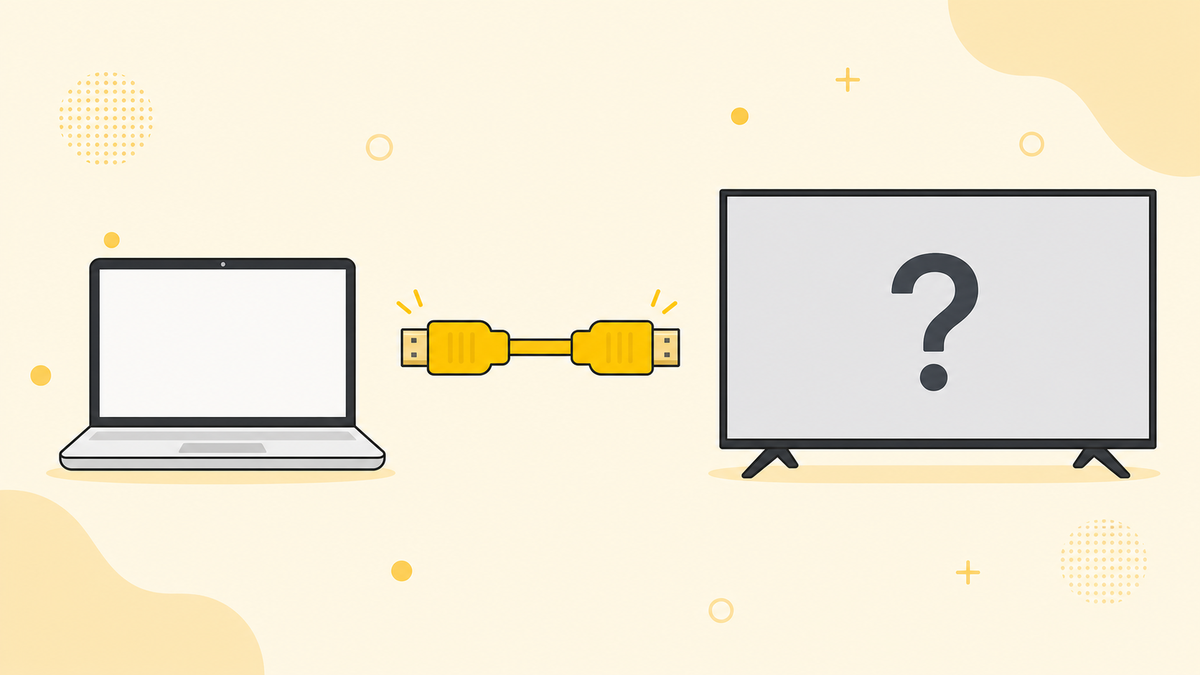
パソコンとテレビをHDMIでつないでも映らないときの直し方
最終更新日:
結論:HDMI接続でテレビに映らない原因は4つに切り分けられます。
①テレビ側の入力切替(HDMI1/HDMI2の指定ミス)
②HDMIケーブル・端子の物理的な不具合
③PC側の表示モード(複製/拡張)が「PC画面のみ」になっている
④ディスプレイドライバーや出力解像度の問題
まずは Windows+P で表示モードを確認するのが一番早い切り分けです。
最初の3秒チェック(よくある勘違い)
「パソコンをテレビにつないでも映らない」と慌てて来店されるお客様の多くは、実は次のどれかで解決します。順番に確認してみてください。
- テレビのリモコンで「入力切替」を押し、刺さっているHDMI番号(HDMI1/HDMI2 など)を選択したか
- HDMIケーブルが奥までしっかり挿さっているか(PC側・テレビ側両方)
- PC側で Windows+P を押して「複製」または「拡張」を選んだか
- テレビの電源が「主電源オフ/省エネ/無信号で消画」状態になっていないか
店長メモ:「映らない」の原因で最も多いのはテレビ側の入力切替。HDMI端子は1台のテレビに3〜4つあるのが普通で、リモコンで「HDMI1」「HDMI2」「HDMI3」のどれを見るかは人間が指定する必要があります。まずここを必ず確認してください。
ステップ①:テレビ側の入力切替を確認
手順
- テレビのリモコンで「入力切替」または「外部入力」「ソース」「Source」ボタンを押す
- 表示された一覧からHDMIケーブルを差した番号を選ぶ(HDMI1/HDMI2 など)
- テレビの背面・側面のHDMI差込口の番号を物理的に確認すると確実
HDMI端子の番号を物理的に確認する
- テレビの背面・側面のHDMI差込口の近くに「HDMI 1」「HDMI 2」と書かれている
- 差した番号と入力切替で選んだ番号を一致させる
ステップ②:HDMIケーブル・端子をチェック
確認ポイント
- HDMIケーブルを抜き差しし直す(PC側・テレビ側両方)
- 別のHDMI端子(HDMI2が空いていればそちら)に挿し替える
- 可能なら別のHDMIケーブルでテストする
- 変換アダプター(USB-C→HDMI、ミニHDMI→HDMI 等)を介している場合は、アダプターを別の物に交換できるか試す
HDMIケーブルの種類
| 規格 | 主な対応 | 注意点 |
|---|---|---|
| HDMI 1.4 | フルHD(1080p) | 4Kは30Hzまで/古いケーブル |
| HDMI 2.0 | 4K@60Hz | 多くの市販品はこれ |
| HDMI 2.1 | 4K@120Hz/8K対応 | ゲーミング用途で増加 |
ポイント:4Kテレビに4K出力したいのにHDMI 1.4のケーブルを使うと、解像度が60Hzで出ないなど不具合が起きることがあります。HDMIケーブルは年代が古いものほど規格が低いと考え、不具合時は新しめのHDMI 2.0以上のケーブルでテストしてみてください。
ステップ③:PC側の表示モードを切り替える
PC側の表示モードが「PC画面のみ」になっていると、HDMIケーブルが正しくつながっていてもテレビに信号が出ません。Windows標準のショートカットで切り替えます。
表示モードの切り替え(一番簡単)
- Windows+P を押す(画面右に「映す」または「Project」メニューが表示)
- 4つの選択肢から選ぶ:
- PC画面のみ:PC側だけ表示、テレビには出さない
- 複製:PCとテレビに同じ画面を出す(プレゼン・写真共有におすすめ)
- 拡張:テレビをサブモニターとして使う(作業効率アップ)
- セカンドスクリーンのみ:テレビ側だけ表示
- 「複製」または「拡張」を選択 → クリック
「設定」から細かく確認・変更する
- 「設定」 → 「システム」 → 「ディスプレイ」
- 「複数のディスプレイ」を確認
- 「検出」をクリック → テレビが認識されるか確認
- 解像度・向き・主モニターの指定を変更
ステップ④:ディスプレイドライバーと解像度
ここまでで解決しない場合は、PC側のドライバーまたは解像度設定を疑います。
解像度のリセット
- 「設定」 → 「システム」 → 「ディスプレイ」
- テレビ側のディスプレイを選択
- 「ディスプレイの解像度」を1920×1080(推奨)または1280×720に下げてみる
- 映ったら段階的に上げる
ディスプレイドライバーの更新
- Windows+X → 「デバイスマネージャー」
- 「ディスプレイアダプター」を展開
- 表示されているグラフィックボード(Intel UHD Graphics、NVIDIA、AMD等)を右クリック
- 「ドライバーの更新」 → 「ドライバーを自動的に検索」
古いドライバーが原因の場合
補足①:デスクトップPCはグラボ側のHDMI端子に挿す
デスクトップPCでグラフィックボード(NVIDIA/AMD等)が搭載されている場合、HDMIケーブルはグラボ側の端子に挿す必要があります。マザーボード側に挿してしまうと、BIOS設定によっては信号が出ません。
- 本体背面で、下のほうの拡張スロット位置の端子がグラボ側
- マザーボード側の端子(本体背面上部のI/Oパネル内)に挿すと、BIOSが「PCI-E優先」設定の場合は無信号になる
- 挿し替えれば即座に映る
ノートPCではこの問題は発生しません(HDMI出力端子は1つのみ)。
音だけ出ない/映像だけ出ない場合
映像は出るが音が出ない
- タスクバー右下のスピーカーアイコン右クリック
- 「サウンド設定を開く」
- 「出力」セクションの「サウンドの再生先を選択」で、テレビの名称(例:「TV-LG」「BRAVIA」「SHARP」など)を選択
- 音量を確認
音は出るが映像が出ない
- 表示モードが「セカンドスクリーンのみ」になっていないか確認 → 「複製」に変える
- 解像度を下げてみる(1280×720など)
- テレビ側のHDMI入力を別ポートに挿し替えて再起動
補足②:HDCPでNetflix・動画配信だけ映らない場合
「Windowsデスクトップは映るのに、Netflix/Amazonプライム・ビデオ/Disney+ だけが映らない(画面が真っ暗・エラーコード)」という症状は、HDCP(著作権保護機能)が原因のことが多いです。
- 動画配信サービスは HDCP対応のHDMI接続でないと再生できない
- テレビ・PC・ケーブルすべてが HDCP 2.2 以降に対応している必要(4K配信は HDCP 2.2 必須)
- 古いHDMIケーブル、または変換アダプター経由(HDMI→VGA・HDMI→DVI など)だと著作権保護信号が通らず映らない
- 切り分けには 変換アダプターを介さずケーブル直結で試す
店長メモ:「テレビ画面でWindowsは映るのに、Netflixだけ画面が真っ黒」というご相談はよくあります。多くは古いケーブル・変換アダプターでHDCPが通らないのが原因。HDMI 2.0以降のケーブル直結で解消することが多いです。
USB-C・Type-C接続の注意点
新しいノートPC(Surface、MacBook、最近のWindows PC)はHDMI端子がなく、USB-C/Type-Cで映像出力するモデルが増えています。
確認ポイント
- USB-Cポートに「DisplayPort(DP)アイコン」または「Thunderboltマーク」があるか確認
- USB-Cの中には充電・データのみ対応で映像出力非対応のポートがある
- USB-C → HDMI 変換アダプターまたは USB-C → HDMI ケーブルを使用
注意:「USB-Cで映像出力できる」と書いていない格安ケーブルや、データ通信専用のUSB-Cケーブルでは映りません。「DP Alt Mode 対応」「映像出力対応」と明記された製品を選んでください。
補足③:テレビ側の追加設定(HDMI-CEC・信号フォーマット)
ここまでで改善しない場合、テレビ側の独自機能・設定が原因のケースがあります。
- HDMI機器制御(HDMI-CEC/ブラビアリンク/ビエラリンク/レグザリンク等):HDMI機器を自動で連動させる仕組み。意図せず別入力に切り替わることがあるため、テレビの設定で一度オフにして切り分けてみる
- HDMI信号フォーマット:4Kテレビでは「拡張フォーマット(4K高画質)」「標準フォーマット」の選択がある。映らない場合は「標準」に切り替えて試す
- 省エネモード/オートオフ:信号が一定時間ない場合に勝手に電源が切れる設定。PC接続時はオフが安全
- テレビのファームウェア:古いと特定の解像度で映らないことがある。テレビメーカーのサポートでアップデート可能か確認
- 「画面サイズ」「フルピクセル」「ドット バイ ドット」:画面の端が見切れる場合は、テレビ側のこの設定を「フル」「ドットバイドット」に切り替えると解消することが多い
中古ノートPCで起きやすい原因
中古ノートPCでHDMI出力がうまくいかない場合、新品にはない次のような特殊事情も検討してください。
| 原因 | 確認方法 |
|---|---|
| HDMI端子内部のホコリ・酸化 | エアダスターで端子を清掃 → 抜き差し |
| 古いグラフィックドライバー | デバイスマネージャー → ドライバー更新 |
| Mini HDMI/Mini DisplayPortしかないモデル | 変換アダプター必須(家電量販店・通販で購入可能) |
| BIOS設定で外部出力がオフ | BIOS/UEFIで「External Display」確認(機種ごと異なる) |
店長メモ:10年以上前のノートPCを中古で入手された方から「HDMIで映らない」のご相談を受けることがあります。確認してみると、HDMI端子の内部にホコリが詰まっていて接触不良、というケースが少なくありません。エアダスターで吹くだけで直ることがあるので、まずはお試しください。
やってはいけないこと
- HDMIケーブルを引っ張りながら抜く:本体側のHDMIポートが破損することがあります。先端(コネクタ部分)を持って真っすぐ抜いてください
- HDMI挿しっぱなしでPCを移動:ケーブルが本体側のポートにテコの力をかけて、ポート破損の原因になります
- HDMI→VGA/HDMI→DVI 等の変換アダプター経由でNetflix再生を試す:HDCPが通らず再生不可。動画配信を見るならケーブル直結が確実
- 分からないまま解像度を変えて確定:戻し方が分からないと不便です。「変更を保存」前に「元に戻す」が出るので、それで一旦確認してから確定
よくある質問Q&A
- Q1.パソコンとテレビをHDMIでつないでも映りません。
- A.まずテレビ側の入力切替(HDMI1/HDMI2)を確認してください。次に Windows+P で「複製」または「拡張」を選択。それでも映らない場合は、HDMIケーブル・端子の物理確認、ディスプレイドライバーの更新、解像度の見直しの順で進めます。
- Q2.Windows+Pとは何ですか?
- A.Windows標準の表示モード切替ショートカットです。Windowsキーを押しながら P を押すと、画面右に「PC画面のみ/複製/拡張/セカンドスクリーンのみ」のメニューが表示されます。テレビに同じ画面を出したいなら「複製」、サブモニターとして広く使いたいなら「拡張」を選びます。
- Q3.映像は出るのに音だけ出ません。
- A.Windowsはサウンド出力先を別途指定する必要があります。タスクバー右下のスピーカーアイコンを右クリック → 「サウンド設定を開く」 → 「出力」でテレビの名称(BRAVIA、AQUOSなど)を選択してください。
- Q4.「複製」と「拡張」はどう違いますか?
- A.「複製」は両方に同じ画面を出すモードで、プレゼンや家族で写真を見るときに便利です。「拡張」はテレビをサブモニターとして使い、PC画面とは別の作業画面を表示できるモードで、作業効率を上げたい場合に向いています。
- Q5.USB-CからHDMIに変換しても映りません。
- A.PC側のUSB-Cポートが映像出力(DP Alt Mode)に対応しているか確認してください。データ通信・充電専用のUSB-Cポートでは映像が出ません。また、変換ケーブル側も「DP Alt Mode 対応」「映像出力対応」と明記された製品を選ぶ必要があります。
- Q5b.Windowsデスクトップは映るのに、Netflix(Amazonプライム・Disney+)だけ映りません。
- A.動画配信サービスはHDCP(著作権保護)に対応した接続でないと再生できません。古いHDMIケーブルや、HDMI→VGA/HDMI→DVI などの変換アダプター経由ではHDCP信号が通らず映りません。HDMI 2.0以上のケーブルで直結して試してください。テレビ・PC・ケーブルすべてが HDCP 2.2 以降対応であることが必要です。
- Q6.HDMIで4Kテレビにつないでも解像度が低いままです。
- A.古いHDMI 1.4のケーブルだと4K@60Hzが出ないことがあります。HDMI 2.0以上対応のケーブルに交換し、Windowsの「設定 → システム → ディスプレイ → ディスプレイの解像度」で「3840×2160」を選択してみてください。PC側のグラフィックボードが4K出力非対応の可能性もあるので、メーカー仕様も確認しましょう。
- Q7.中古ノートPCのHDMI端子の調子が悪いです。
- A.まずエアダスターで端子内部を清掃し、ホコリを除去してから抜き差ししてください。それでも改善しない場合は、ディスプレイドライバーの更新を試します。物理的に接触不良が続く場合はノートPC本体の修理が必要です。
- Q8.アルパカPCの中古PCでデュアルディスプレイは使えますか?
- A.多くの機種で対応しています。HDMI/DisplayPortが付いている機種なら、ノートPC+外部モニターの「拡張」モードで作業効率を上げられます。詳しい仕様は商品ページまたはお電話でご確認ください。
HDMI端子付きの中古パソコンをお探しなら中古パソコンショップ「アルパカPC」へ
アルパカPCではHDMI/DisplayPort出力対応の中古ノートPC・デスクトップを多数取り扱っています。テレビや外部モニターとの接続用途に合わせてご提案します。
Windows11正式対応PC特集 / 店長おまかせパソコン
ご購入・商品に関するお問い合わせ:TEL 048-577-7990(平日 10:00〜17:00/土日祝休み)
HDMI端子の故障・接触不良の修理ご相談
「PCのHDMI端子が完全に映らなくなった」「端子がぐらつく」など、ハードウェアの問題が疑われる場合はアルパカPCの修理サービスへ。診断のうえ、対応可否と概算費用をご案内します。
修理サービスお問い合わせ:TEL 050-3552-8859(月〜金 11:00〜18:00/土 11:00〜17:00/日曜定休)
参照元・関連ドキュメント
- Microsoft サポート(Windows 全般)(確認日:2026-05-09)



