

パソコンのウイルス感染警告は本物か?偽物の見分け方と消し方
最終更新日:
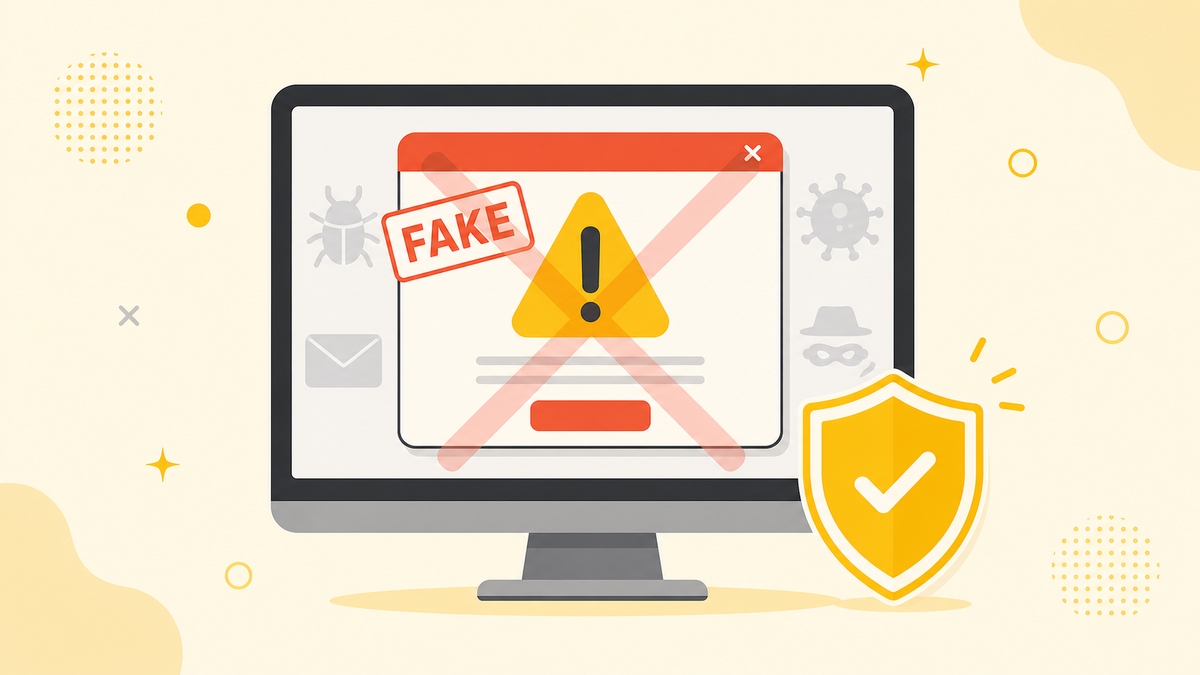
結論:ブラウザで突然けたたましい警告音と「Microsoftセキュリティ」「ウイルスに感染しました」「サポートに電話してください」と出るのは、偽警告であるケースが多いです。これらはサポート詐欺と呼ばれる詐欺の手口で、Microsoftが突然電話番号へ誘導するような全画面警告を出すことは通常ありません。電話せず、ブラウザを閉じる(Alt+F4)または強制終了で消えます。万が一、操作・電話・送金してしまった場合は、警察相談・カード会社への連絡を最優先で進めてください。
あなたの状況はどれ?(症状から該当セクションへ)
状況によって対処の優先順位が変わります。当てはまるものを最優先で。
- 今まさに警告画面が出ていて操作も電話もしていない → セクション4(消し方)
- 不安なので念のためチェックしたい → セクション7(本物のスキャン)
- 表示された電話番号に電話してしまった、または何らかのソフトを入れてしまった → セクション6(被害時の対応) を最優先
- クレジットカード情報を入力した、プリペイドカードを買って番号を教えた → 即座にセクション6+カード会社へ連絡
- 中古PC到着直後で同じ警告が出る → セクション8
結論:多くは偽警告(サポート詐欺)
「ウイルスに感染しました」「Microsoftサポート(050-)に電話してください」「QRコードを読み取って」「ロックされた、解除には◯◯円必要」と画面いっぱいに出てきた場合、偽警告であるケースが多いです。
Microsoftや本物のセキュリティソフトは、このような表示を出しません。ブラウザを閉じれば消える性質のもので、感染ではないことが多いです。
最近は、050や0120のような番号だけでなく、「+1」など海外の国番号が付いた電話番号を表示する偽サポート詐欺もあります。実際に、海外番号が表示された偽サポート画面についてのご相談もあります。見慣れない国番号や、電話を急がせる表示が出た場合は、絶対に電話しないでください。
実際によくあるご相談:「ウェブサイトを見ていたら突然『ウイルスに感染しました』と警告音が鳴って画面が消せない」「電話番号が表示されたが、かけていいのか」というご相談は、店頭・サポートでもよくいただきます。電話してしまうと、遠隔操作ソフトを入れさせられて金銭被害に遭う事例があるため、絶対に電話・操作しないでください。落ち着いてブラウザを閉じれば終わりです。
本物と偽物の見分け方
| 項目 | 偽物の特徴 | 本物の特徴 |
|---|---|---|
| 表示場所 | ブラウザ画面いっぱいに表示 | Windowsのセキュリティアプリ内(右下通知含む) |
| 音 | けたたましいサイレン・警告音 | 無音または通常の通知音 |
| 電話番号 | 050-/0120-で電話を促す | 電話番号を表示しない |
| 送金要求 | 「サポート料」「解除料」の支払い要求 | 支払い要求なし |
| 緊急性 | 「今すぐ」「危険」を強調 | 淡々とした表示 |
| 運営者表記 | 「Microsoft Defender」と画像で表示 | 「設定」アプリ内に表示 |
| ブラウザ閉じると | 消える(感染していない証拠) | 消えない(OS側の通知) |
偽警告の消し方(1操作ずつ)
方法1:Alt+F4 でブラウザを閉じる
- キーボードの Alt キーを押しながら F4 キーを押します
- 表示中のブラウザ(Edge / Chrome / Firefox 等)が閉じます
- これで警告画面は消えます
方法2:Escキーで全画面表示を解除する
ブラウザが全画面表示になって閉じるボタンが見えない場合は、まずキーボード左上の「Esc」キーを押してください。反応しない場合は、数秒間押し続けます。全画面表示が解除されたら、右上の「×」ボタンでブラウザを閉じます。
方法3:方法1・2で閉じない場合は強制終了
- キーボードの Ctrl + Shift + Esc を同時に押してタスクマネージャーを開きます
- 一覧から表示中のブラウザ(Microsoft Edge、Google Chrome 等)を選択します
- 右下または右上の「タスクの終了」をクリックします
- ブラウザが強制終了して警告も消えます
方法4:これでもダメならパソコン再起動
- スタートボタン → 電源 → 「再起動」をクリックします
- 再起動後は警告は出ません
- ブラウザを開き直す際、「前回のページを復元」が出ても選ばないでください(同じ詐欺サイトに戻ります)
方法5:ブラウザのキャッシュをクリア
偽警告のページが履歴に残っていると、再度開いた瞬間に再現することがあります。
- ブラウザを開きます
- キーボードで Ctrl + Shift + Del を押します
- 「閲覧履歴」「キャッシュされた画像とファイル」「Cookie」にチェックを入れます
- 「データを消去」または「クリア」をクリックします
これで警告画面は消えます。ファイルがダウンロードされていなければ、感染はしていません。不安が残る場合はセクション7のセキュリティスキャンを実行してください。
絶対にやってはいけないこと
- 表示された電話番号にかけない:オペレーターを名乗る詐欺師が出ます
- 遠隔操作ソフト(AnyDesk・TeamViewer 等)を指示通りに入れない:通帳・銀行口座を操作されます
- 「サポート料」「ライセンス料」をコンビニのプリペイドカードで支払わない:典型的な詐欺の支払い手段です
- QRコードを読み取らない:別の詐欺サイトに誘導されます
- 「Microsoft」「Windows」と書かれていても電話しない:本物は電話を要求しません
- クレジットカード情報を入力しない:他のサイトで不正利用されます
万が一、操作・電話・送金してしまった場合
電話をかけただけの場合(被害が広がる可能性は比較的低い)
電話をかけてしまっただけで、遠隔操作ソフトのインストール、個人情報の入力、クレジットカード番号の入力、送金などをしていない場合は、被害が広がる可能性は比較的低いと考えられます。今後その番号から着信があっても出ず、無視してください。電話番号を知られただけで必ず金銭被害につながるわけではないので、落ち着いて状況を確認しましょう。不安な場合は、警察相談専用電話(#9110)や消費者ホットライン(188)に相談できます。
遠隔操作ソフトを入れてしまった・送金してしまった場合
- すぐにパソコンの電源を切ります(遠隔操作を継続させない)
- クレジットカード会社・銀行に電話して決済停止を依頼します(24時間対応窓口あり)
- 最寄りの警察署または警察相談ダイヤル(#9110)に通報します
- 消費生活センター(188)にも相談可能です
- 遠隔操作ソフトをインストールしてしまった場合、PCの初期化(リカバリー)が安全です
- 同じパスワードを使っている他サービス(メール・SNS・ネットバンク)もパスワードを変更します
金銭被害が発生してしまった場合、PCの初期化や詳しい点検が必要なため、修理・初期化のご相談はアルパカPCの修理サービスでも承っています(出張修理は行っておりません)。
タロー店長の確認ポイント:中古PCでブラウザを開いてすぐ「ウイルスに感染しました」と出る場合、本体の感染ではなく、たまたま開いたサイトの広告経由で偽警告が表示されただけのケースがほとんどです。慌てず、ブラウザを閉じれば消えます。一方、「電話してしまった」「遠隔操作ソフトを入れさせられた」場合は、PCの初期化(リカバリー)が安全です。データの一部救出が必要なケースもあるため、早めにご相談ください。当店では「電話してしまった後の安全確認」だけでもご相談可能です。
本物のセキュリティスキャンを実行する
不安が残る場合は、Windows標準の「Windows セキュリティ」でスキャンしておくと安心です。
- スタートボタンをクリックします
- 「Windows セキュリティ」と入力 → 表示されたアプリをクリックします
- 左メニューから「ウイルスと脅威の防止」をクリックします
- 「現在の脅威」セクションの「クイック スキャン」をクリックします
- スキャン完了まで数分〜十数分待ちます
- 「現在の脅威はありません」と表示されれば問題なしです
もっと徹底的に調べたい場合
- 「ウイルスと脅威の防止」画面の「スキャンのオプション」をクリックします
- 「フル スキャン」を選びます(全ファイル対象、1時間〜数時間)
- または「Microsoft Defender オフライン スキャン」を選び、再起動してスキャン(最も強力)
標準のWindows Defenderで基本的な保護はできます。「PC高速化」を謳う知らないツールを慌てて追加する前に、まずWindows標準機能で確認しましょう。用途や不安の度合いによっては、追加のセキュリティソフトを検討する価値もあります。
中古PC到着直後にこの警告が出る場合
中古PC到着直後、最初にネットを開いて偽警告に遭遇することは珍しくありません。これは中古PC自体の問題ではなく、最近広告経由で増えている詐欺サイトに当たっただけのケースが大半です。
- ブラウザを閉じれば消える
- セキュリティスキャンで「脅威なし」と出れば本体は問題なし
- 不安があればアルパカPCのお問い合わせフォームからご相談ください
まとめ
ブラウザに突然出る「ウイルス感染警告」は、偽警告であるケースが多く、ブラウザを閉じれば消えます。電話・操作・送金は絶対にしないでください。本物のセキュリティ警告は、「設定」アプリ内の通知として表示されます。万が一、被害に遭った場合は、警察相談・カード会社連絡・PC初期化を最優先で。
関連するお役立ち記事・カテゴリ
- 修理サービス:詐欺被害後の初期化・データ救出
- Windows11正式対応PC特集:セキュリティ更新を受けやすい中古PC
- 店長おまかせパソコン:用途相談からの選定
- Windowsパソコンのウイルスチェックを無料で行う方法:関連記事
- Windowsで使える無料のセキュリティソフトおすすめ:関連記事
- Windowsにウイルス対策ソフトは必要?標準機能でカバーできる範囲:関連記事
- Windows標準のセキュリティでウイルススキャンする方法:関連記事
セキュリティ警告で操作してしまった場合は
遠隔操作ソフトを入れてしまった、不審な決済をしてしまったという場合は、PCの初期化や詳しい点検が安全です。アルパカPCでは持ち込みでの初期化・データ救出のご相談を承っています(出張修理は行っておりません)。警察・カード会社への連絡を最優先で行ってから、お持ちください。
営業時間:月〜金 11:00-18:00、土 11:00-17:00(日曜定休)/ TEL:050-3552-8859
参照元
- IPA:偽のセキュリティ警告(サポート詐欺)(確認日:2026-05-03)
- 警察庁:サポート詐欺について(確認日:2026-05-03)



