

プリンターの設定・接続方法|USB/Wi-Fi/Bluetooth 3パターンとWindows 10/11プリンター追加手順
最終更新日:
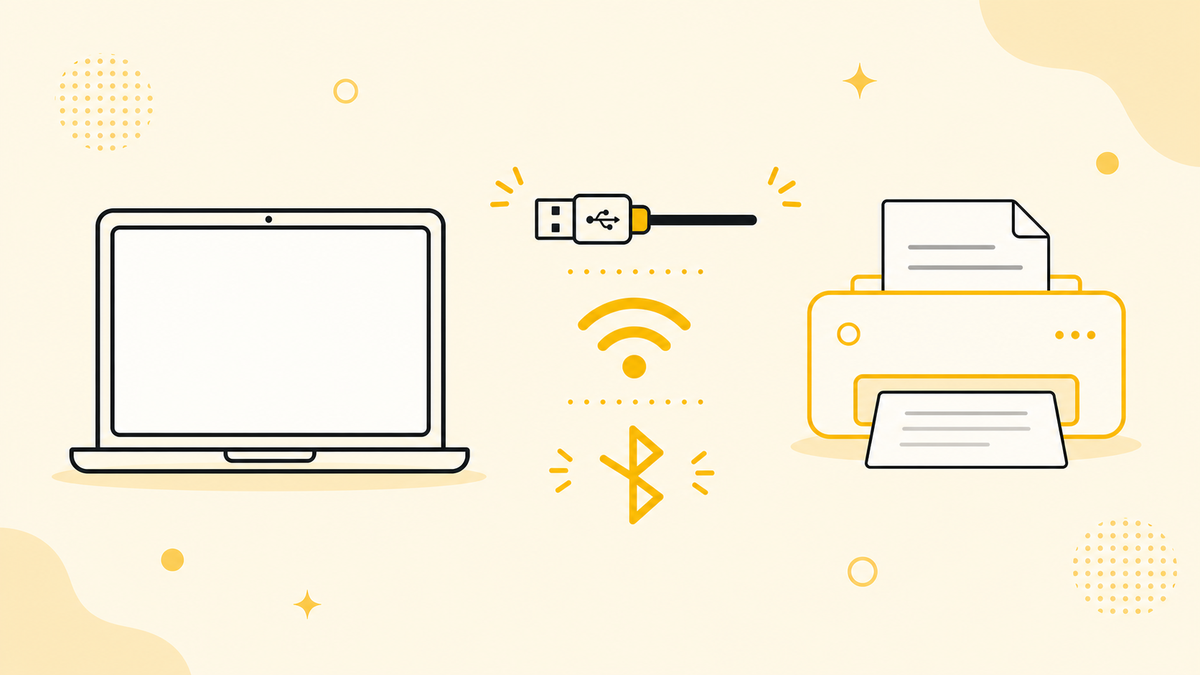
結論:パソコンへのプリンター接続方法は3パターンあります。
①USBケーブル接続:USBケーブルでPCと直接接続(ケーブルは別売の場合が多い)。最も安定。
②Wi-Fi(無線LAN)接続:プリンターを家庭のWi-Fiネットワークに参加させる。同じネットに繋いだ複数PC・スマホから印刷可能。
③Bluetooth接続:対応機種限定。1対1接続。モバイルプリンターで多い。
Windows 10/11ともに「設定 → Bluetoothとデバイス(または デバイス)→ プリンターとスキャナー → デバイスの追加」で追加。プリンターが見つからない場合の原因は接続方式・ネットワーク・ドライバー・電源の4系統を順に確認してください。
プリンター接続の3パターン(比較表)
| 方式 | 必要なもの | メリット | デメリット |
|---|---|---|---|
| USB接続 | USBケーブル(Type-A/Type-B または Type-C) | 最安定/ドライバー認識が速い/設定が簡単 | 1台のPCにしか繋げない/ケーブルの届く範囲限定 |
| Wi-Fi接続 | 家庭の無線LAN環境/プリンター本体のWi-Fi対応 | 複数PC・スマホから印刷可/配線不要/離れた場所からも | ルーター・ネットワーク設定の知識必要/不調時の切り分けが面倒 |
| Bluetooth接続 | Bluetooth対応プリンター/PCのBluetooth機能 | ケーブル不要/持ち運び向き | 1対1接続/距離制限(10m前後)/対応機種が限定的 |
店長のおすすめ:家庭で1台のPCから印刷するだけならUSB接続が一番ラクです。家族全員のスマホ・PCから印刷したいならWi-Fi接続。Bluetooth接続は出張先で使うモバイルプリンター以外ではあまり使わない方式です。
パターン①:USB接続でセットアップする手順
準備するもの
- プリンター本体
- USBケーブル(プリンター側はType-Bまたは独自端子、PC側はType-A/Type-Cが一般的)
- プリンター用紙とインク/トナー
USBケーブルは別売の場合が多い:多くの家庭用プリンターはUSBケーブルが同梱されていません。家電量販店や100円ショップ、Amazonで「USB Type-A to Type-B 1.5m」を購入してください(数百円)。なお、デスクトップ購入のみのお客様で、モニターケーブルが同梱されないのと同様、プリンター用USBケーブルは別途ご用意が必要です。
接続手順
- プリンターの電源を入れずにUSBケーブルでPCと接続(プリンター→PC側のUSBポート)
- プリンターの電源を入れる
- Windowsが自動的にプリンターを認識し、ドライバーをインストール(Windows Updateから)
- 右下のタスクバーに「プリンターの準備ができました」と通知が出れば成功
- 「設定 → Bluetooth とデバイス → プリンターとスキャナー」に追加されたか確認
自動認識されない場合
- USBケーブルを抜き、別のUSBポートに挿し直す(USB 3.0ポートで認識せず2.0で認識する個体もあり)
- メーカー公式サイトからドライバーをダウンロードして手動インストール
- 「設定 → Bluetoothとデバイス → プリンターとスキャナー → デバイスの追加」で「プリンターが一覧にない場合」をクリック → 「USBプリンターの追加」
パターン②:Wi-Fi接続でセットアップする手順
準備するもの
- 家庭の無線LANルーター(Wi-Fi 5以降推奨)
- Wi-Fi対応プリンター本体
- 家のWi-FiのSSID(ネットワーク名)とパスワード
方法A:プリンター本体から直接Wi-Fi設定
- プリンターの操作パネル(液晶画面)を起動
- 「設定」または「ネットワーク設定」→「Wi-Fi セットアップ」
- 「Wi-Fiネットワーク名」一覧から自宅のSSIDを選択
- パスワード(暗号化キー)を入力
- 接続成功で液晶に「Wi-Fi接続済み」と表示
- PCで「設定 → プリンターとスキャナー → デバイスの追加」 → 一覧からプリンター名を選択 → 「デバイスの追加」
方法B:WPS(プッシュボタン方式)でルーターと自動接続
- プリンターの「Wi-Fi セットアップ」→「WPSプッシュボタン」
- 1分以内に無線LANルーターのWPSボタンを長押し
- 自動でSSIDとパスワードが共有され、接続完了
SSID/パスワード入力が不要なので、文字入力が苦手な方におすすめ。ただしルーター側にWPSボタンがある機種限定です。
方法C:メーカー公式アプリで設定
- キヤノン:Canon PRINT Inkjet/SELPHY
- エプソン:Epson Smart Panel
- ブラザー:iPrint&Scan
- HP:HP Smart
スマホにアプリを入れてアプリの指示通りに進めれば、設定が最も簡単です。スマホのWi-Fi設定情報を自動で共有してくれます。
2.4GHzと5GHzの注意:家庭用Wi-Fi対応プリンターは2.4GHz帯のみ対応のものが多いです。ルーターのSSIDが「○○-A」「○○-G」のように2つあって、2.4GHz帯(〜-G)と5GHz帯(〜-A)が分かれている場合、プリンター側は2.4GHz帯のSSIDを選ぶのが無難です。5GHz非対応機種で5GHz側に接続しようとすると失敗します。
パターン③:Bluetooth接続でセットアップする手順
準備するもの
- Bluetooth対応プリンター(モバイルプリンター・一部ラベルプリンターなど)
- PCにBluetooth機能(多くのノートPCに内蔵/デスクトップは別売USBアダプター)
接続手順(Windows 11)
- プリンターの電源を入れ、Bluetoothペアリングモードに(プリンター本体のボタン操作)
- PCで「設定 → Bluetoothとデバイス → デバイスの追加」
- 「Bluetooth」を選択
- 検出されたプリンター名をクリック
- 必要に応じてPINコード入力
- 「ペアリング済み」になれば成功 → プリンターとして印刷可能
Windows 10とWindows 11のプリンター追加画面の違い
| 項目 | Windows 11 | Windows 10 |
|---|---|---|
| 設定アプリ内の項目名 | 「Bluetooth とデバイス」→「プリンターとスキャナー」 | 「デバイス」→「プリンターとスキャナー」 |
| 追加ボタン | 「デバイスの追加」 | 「プリンターまたはスキャナーを追加します」 |
| 見つからない時の選択肢 | 「手動で追加」 | 「プリンターが一覧にない場合」 |
| 古いコントロールパネル | 「コントロールパネル」→「デバイスとプリンター」も使える(互換) | 同左 |
Windows 11 でのプリンター追加(詳細)
- Win+I で「設定」
- 左ペイン「Bluetoothとデバイス」
- 右ペイン「プリンターとスキャナー」
- 「デバイスの追加」をクリック
- 検出されたプリンターから対象を選択 →「デバイスの追加」
- 見つからない場合:「手動で追加」 →「ローカルプリンターまたはネットワーク プリンター」
Windows 10 でのプリンター追加(詳細)
- Win+I で「設定」
- 「デバイス」→「プリンターとスキャナー」
- 「プリンターまたはスキャナーを追加します」をクリック
- 検出されたプリンターから対象を選択
- 見つからない場合:「プリンターが一覧にない場合」をクリック
プリンターのドライバーと最新版の入手
Windows標準のドライバーで動かない/印刷品質が悪い/一部機能が使えない場合は、メーカー公式サイトから最新ドライバーをダウンロードしてください。
| メーカー | ドライバー入手先 |
|---|---|
| キヤノン(Canon) | canon.jp/support |
| エプソン(EPSON) | epson.jp/support |
| ブラザー(brother) | support.brother.co.jp |
| HP(ヒューレット・パッカード) | support.hp.com |
| リコー(RICOH) | support.ricoh.com |
| 富士フイルムBI(旧 富士ゼロックス) | fujifilm.com/fb |
ドライバー導入の手順
- メーカー公式サイト → サポート → 機種名で検索
- 「ドライバー・ソフトウェア」セクション
- OSを選択(Windows 11/Windows 10)
- 「ドライバー」をダウンロード(プリンター本体の機種・型番と完全一致を確認)
- ダウンロードしたインストーラーを実行
- 画面の指示に従ってインストール
プリンターが見つからない・追加できないときのトラブルシューティング
原因A:プリンターの電源が入っていない/省電力モード
- プリンター本体の電源ランプが点灯しているか確認
- 液晶画面が「スリープ中」表示なら、操作パネルのボタンを押して復帰
- USBの場合:本体電源ON →ケーブル抜き差し → PCに認識させ直す
原因B:Wi-Fiネットワーク接続失敗
- プリンターの液晶でWi-Fi接続状態を確認(「接続済み」表示か)
- PC側も同じSSIDに接続されているか確認
- 2.4GHz/5GHz帯の混在に注意(プリンターは2.4GHz側に)
- ルーターを再起動(電源を抜いて30秒待ってから再投入)
原因C:ドライバーが古い/インストールされていない
- メーカー公式サイトから最新ドライバーをダウンロード
- Windows Updateを最新まで適用
- 古いプリンタードライバーを一度削除して再インストール
原因D:USBポート・USBケーブルの不良
- 別のUSBポートに繋ぎ替え(USB 3.0で動かないなら2.0へ)
- USBケーブル自体を別のものに交換
- USBハブ経由ではなくPC本体に直接接続
原因E:印刷キューが詰まっている
- 「設定 → プリンターとスキャナー」 → 該当プリンターをクリック
- 「印刷キューを開く」
- すべてのジョブを右クリック →「キャンセル」
- キューがクリアされれば再印刷
- クリアされない場合:プリンタースプーラーサービスの再起動(Win+R →「
services.msc」→「Print Spooler」→「再起動」)
原因F:ファイアウォール/セキュリティソフトのブロック
- Windowsファイアウォールで「ファイルとプリンターの共有」を許可
- セキュリティソフトのプリンター関連ポート(9100/TCP)をブロックしていないか確認
実際にあったご相談:「Wi-Fi接続のプリンターを買ったのにスマホからは印刷できるのにPCから印刷できない」というご相談。原因はPCのWi-FiがゲストSSID(隔離ネットワーク)に繋がっていたため、メインのSSIDに繋ぎ直したら一発で解決しました。同じルーターでも別ネットワーク扱いになっているパターンは盲点です。
修理サービスへの導線(プリンター設定 2,200円・税込)
アルパカPCではご購入PCのプリンター設定サポートを2,200円(税込)で承っています。対応範囲・申込方法の詳細は修理サービス案内または下記サポート電話までお問い合わせください。
よくある質問Q&A
- Q1.プリンターの設定で何から始めればいいですか?
- A.まず接続方法を決めてください。家庭で1台のPCだけで使うならUSB接続が最も簡単・安定です。家族全員のスマホ・PCから印刷したいならWi-Fi接続。USB接続なら、プリンター側のUSBポートとPC側のUSBポートをケーブルで繋ぎ電源を入れるだけで多くの場合自動認識されます。
- Q2.パソコンとプリンターを接続する方法を教えてください。
- A.3パターンあります。①USBケーブルで直接繋ぐ(最も簡単・安定)。②Wi-Fi(無線LAN)で同じネットワークに参加させる(複数機器から印刷可)。③Bluetoothでペアリング(モバイルプリンター向け)。Windows 10/11どちらも「設定 → プリンターとスキャナー → デバイスの追加」から追加できます。
- Q3.Windowsでプリンターが見つかりません。
- A.以下の順で確認してください。①プリンター電源・USB接続・Wi-Fi接続状態の確認。②2.4GHz/5GHz帯の取り違え(プリンターは2.4GHzを推奨)。③メーカー公式サイトから最新ドライバーをダウンロードして手動インストール。④「設定 → プリンターとスキャナー → デバイスの追加 → 手動で追加」で IPアドレスから直接追加。⑤Windows Updateを最新まで適用。⑥プリンタースプーラーサービスを再起動。
- Q4.Wi-Fiプリンターが2.4GHzしか対応していません。5GHzしかルーター設定がないのですが?
- A.多くのルーターは2.4GHzと5GHzを同時にサービスしています。ルーター本体のラベルやマニュアルでSSIDが2つ(例:「Buffalo-A-XXXXX」「Buffalo-G-XXXXX」)あるか確認してください。Aが5GHz、Gが2.4GHzの例が多いです。プリンターを2.4GHzのSSIDに接続し、PC側も同じネットワーク内で通信できる状態にしてください。ゲストSSIDや端末分離が有効だと見つからない場合があります。
- Q5.印刷ジョブが詰まって動きません。
- A.印刷キューをクリアしてください。「設定 → プリンターとスキャナー → 該当プリンター → 印刷キューを開く」で全ジョブをキャンセル。クリアされない場合は Win+R →「
services.msc」→「Print Spooler」サービスを右クリック →「再起動」。これでも改善しない場合はPCを再起動してください。 - Q6.古いプリンターでもWindows 11に繋がりますか?
- A.多くは繋がりますが、メーカーがWindows 11対応ドライバーを配布していない古い機種は動かない可能性があります。メーカー公式サイトの「Windows 11対応機種一覧」で型番をご確認ください。Windows 10用ドライバーが代用できる場合もあります。
- Q7.USBケーブルは付属していますか?
- A.多くの家庭用プリンターはUSBケーブルが同梱されていません。家電量販店・100円ショップ・Amazonで「USB Type-A to Type-B 1.5m」を別途ご購入ください(数百円〜)。プリンター側がType-C対応の新機種の場合はそれに合うケーブルを。
- Q8.Bluetooth接続のメリット・デメリットは?
- A.メリット:①ケーブル不要、②持ち運び向き、③Wi-Fi環境が無くても使える。デメリット:①対応プリンターが限定的、②1対1接続(複数PCから同時印刷不可)、③距離制限(10m前後)、④Wi-Fi接続より速度が遅い。家庭用には向かず、出先で使うモバイルプリンター用途に向いた方式です。
プリンター設定もスムーズな中古パソコンをお探しなら中古パソコンショップ「アルパカPC」へ
アルパカPCの中古パソコンはUSB/Wi-Fi/Bluetoothすべての接続方式に対応。出荷時にWindowsを最新にアップデートしてお届けしますので、メーカー公式ドライバーを入れるだけで主要メーカー(キヤノン/エプソン/ブラザー/HP/リコー)のプリンターが快適に動作します。プリンター接続でお困りの際はお気軽にご相談ください。
Windows11正式対応PC特集 / 店長おまかせパソコン / Microsoft Office同時購入
ご購入・商品に関するお問い合わせ:TEL 048-577-7990(平日 10:00〜17:00/土日祝休み)
プリンター接続でつまずいたら設定サポートのご相談を
「Wi-Fi接続がうまくできない」「ドライバーが入らない」「印刷ジョブがエラーで止まる」など、プリンター設定でお困りの場合はお電話でご相談ください。サポート対応の可否・料金は現行サービス内容によりますので、まずはお問い合わせを。
修理・サポートに関するお問い合わせ:TEL 050-3552-8859(月〜金 11:00〜18:00/土 11:00〜17:00/日曜定休)
参照元・関連ドキュメント
- Microsoft サポート(Windows 全般)(確認日:2026-05-09)
- Microsoft サポート:Windows にプリンターをインストールする(確認日:2026-05-09)



