

Windowsパソコンにプリンターを設定する5ステップの基本手順
最終更新日:
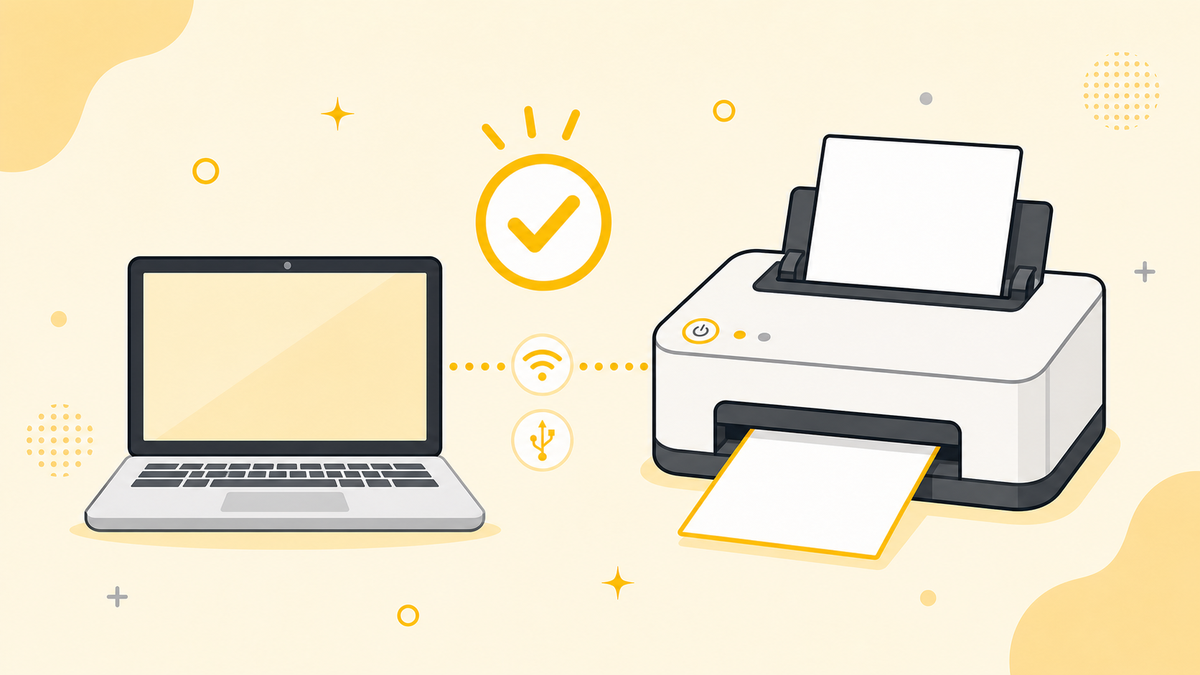
結論:新規プリンター設定は、(1) USB接続なら挿すだけで自動認識、(2) Wi-Fi接続ならプリンター側のWi-Fi設定 → PCで「プリンターを追加」、の2系統です。多くのプリンターはWindows標準ドライバで動きますが、スキャン・両面印刷・インク残量確認などすべての機能を使うにはメーカー公式ドライバの導入を推奨します。本記事は新規セットアップ手順に集中。一度設定したのに繋がらなくなった等のトラブルは 「プリンターが繋がらない」記事 へ。古いプリンターは Windows 11 で非対応になっているケースもあります。
あなたの状況はどれ?(接続方式・状況から該当セクションへ)
接続方式と状況で進め方が違います。
- USBケーブルで繋ぐ/簡単に済ませたい → 方法1(USB)
- Wi-Fiで複数PCから使いたい/ケーブルなしで使いたい → 方法2(Wi-Fi)
- スキャン機能・両面印刷も使いたい → セクション5(メーカー公式ドライバ)
- 10年以上前の古いプリンターを使いたい → セクション6(Windows 11非対応)
- 家族の複数PCで共有したい → セクション7(共有)
- 一度設定したのに繋がらない/突然印刷できない → 「プリンターが繋がらない」記事
セットアップ前の確認事項
- プリンター本体の電源コード・電源スイッチ
- USB接続ならUSBケーブル(プリンター付属が無ければ別途必要)
- Wi-Fi接続なら家庭のSSID(Wi-Fi名)とパスワードをメモ
- インクカートリッジ・トナー・用紙のセット
- プリンターの型番(ドライバを公式サイトで探すときに必要)
実際によくあるご相談:「中古PCを買ったので、家にあるプリンターを繋ぎたい」「Wi-Fi接続のプリンターをどう設定するか分からない」「家族で1台のプリンターを共有したい」というご相談は、店頭・サポートでもよくいただきます。USBは挿すだけのケースが多く、Wi-Fiはプリンター側の設定とPC側の追加の2段階。古いプリンターでドライバ提供が終わっているケースもあるので、型番で公式サイトを確認するのが確実です。
方法1:USB接続のセットアップ
最も確実でシンプルな接続方法です。家庭で1人が1台のPCで使う場合に向いています。
- プリンターの電源を入れます(インクカートリッジセット済みであることを確認)
- USBケーブルでプリンターとPCを接続します(プリンター付属のUSBケーブルがあればそれを使用)
- Windowsが自動的にデバイスを検出し、ドライバをインストールします(30秒〜2分)
- 「設定」→「Bluetoothとデバイス」→「プリンターとスキャナー」で認識されているかを確認
- プリンターを選択 →「テストページの印刷」で動作確認
USB接続のメリット・デメリット
| 項目 | 内容 |
|---|---|
| メリット | 挿すだけで認識、安定動作、Wi-Fi環境不要 |
| デメリット | PCとプリンターを近くに置く必要あり、共有しにくい |
方法2:Wi-Fi接続のセットアップ
家族で複数PCから使いたい場合や、ケーブルレスで設置したい場合に向いています。
ステップ1:プリンター側のWi-Fi設定
- プリンター本体の操作パネルで「設定」「ネットワーク」「Wi-Fi」等のメニューを探す
- 「Wi-Fi セットアップ」または「無線LAN設定」を選択
- 家庭のSSID(Wi-Fi名)を一覧から選ぶ
- Wi-Fiパスワードを入力(プリンター本体のキー入力は手間。WPS対応ならルーターのWPSボタンと連動も可能)
- 接続成功の表示を確認
ステップ2:PCでプリンターを追加
- 「設定」→「Bluetoothとデバイス」→「プリンターとスキャナー」
- 「+ デバイスの追加」または「デバイスを追加」をクリック
- 少し待つと、Wi-Fi上のプリンターが一覧に表示されます
- 該当機種を選択 → 「デバイスの追加」
- 必要ならドライバが自動インストール
- 「テストページの印刷」で動作確認
注意:プリンターは2.4GHz帯対応が多い
多くのプリンターは2.4GHz帯のみ対応で、5GHz帯には繋がりません。家庭のルーターで2.4GHzと5GHzのSSIDが分かれている場合、プリンターは2.4GHz側に、PCも一時的に2.4GHz側に揃えると認識しやすいです(接続後はPCを5GHzに戻して問題なし)。
Windows 10 / 11で違う点:
- Windows 11:「設定」→「Bluetoothとデバイス」→「プリンターとスキャナー」
- Windows 10:「設定」→「デバイス」→「プリンターとスキャナー」
項目名は異なりますが、追加手順は基本的に同じです。
Windows標準ドライバとメーカー公式ドライバの違い
| 項目 | Windows標準ドライバ | メーカー公式ドライバ |
|---|---|---|
| 導入 | 挿すだけ/自動 | メーカーサイトからダウンロード・インストール |
| 基本印刷 | 可能 | 可能 |
| スキャン | 不可または制限あり | 専用ツールで対応 |
| 両面印刷・冊子印刷 | 機種により制限 | フル対応 |
| インク残量・状態表示 | 表示されないことが多い | 専用ステータスツールで表示 |
| 写真印刷の最適化 | 標準的 | 機種専用の高品質設定が可能 |
メーカー公式ドライバを推奨するケース:
- スキャン機能を使いたい
- 専用の写真印刷ソフトを使いたい
- インク残量を画面で確認したい
- 両面印刷・冊子印刷など特殊な印刷を使いたい
これらに該当するなら、メーカー公式(EPSON / キヤノン / brother / HP 等)から最新ドライバをダウンロードしてインストールしてください。
古いプリンターでWindows 11非対応の場合
10年以上前のプリンターや、メーカーのサポート期間が終了している機種は、Windows 11対応ドライバが提供されていないことがあります。
対応の選択肢
- Windows標準ドライバで動かす:基本印刷のみで、スキャン・両面・インク残量表示等は使えないことが多い
- 同シリーズの新しい機種ドライバ:メーカーによっては互換性が取れている(公式に明記されている場合のみ試す)
- Windows 10時代のドライバを互換モードで導入:動作する場合があるが不安定なことも
- 新しいプリンターへの買い替え:インクが続いていてもドライバ非対応なら、結果的に買い替えのほうが安心なことが多い
サポート終了の確認方法
- プリンターの型番をメーカー公式サイトで検索
- 「ドライバー / ダウンロード」ページで対応OS一覧を確認
- Windows 11が一覧にない → 公式の対応終了
家族で1台のプリンターを共有する
1台のプリンターを家族の複数PCで使う場合の選択肢。
方法A:Wi-Fi接続のプリンターをそのまま共有(推奨)
Wi-Fi接続のプリンターなら、家族の各PCでそれぞれ「+ デバイスの追加」から個別に登録するだけで、各PCから直接印刷できます。最もシンプルで安定。
方法B:USB接続プリンターをWindows共有経由
USB接続の場合、メインPCで「プリンターの共有」を有効にして、家族のPCから「ネットワーク プリンター」として追加します。
- メインPCで「設定」→「プリンターとスキャナー」→対象プリンター →「プリンターのプロパティ」
- 「共有」タブ →「このプリンターを共有する」にチェック
- 共有名を設定
- 家族のPCで「+ デバイスの追加」→「目的のプリンターは一覧にありません」→ ネットワーク経由で追加
ただしメインPCの電源が入っていないと印刷できないため、Wi-Fi接続プリンターのほうが運用しやすいです。
「既定のプリンター」の設定
複数のプリンターを登録している場合、印刷時にどれが選ばれるかは「既定のプリンター」で決まります。
- 「設定」→「プリンターとスキャナー」
- 対象プリンターをクリック
- 「既定として設定」をクリック
または「Windowsで既定のプリンターを管理する」をオフにすると、最後に使ったプリンターが既定になる挙動を切り替えられます。
タロー店長の確認ポイント:中古PCで「プリンターが認識されない」というご相談で多いのは、Wi-Fi接続のプリンターが古いSSIDのまま残っていて、現在のWi-Fiに繋がっていないケースです。プリンター本体側のWi-Fi設定をやり直すと解決することがあります。設定画面を見るのが苦手な方は、プリンターをUSBで繋ぐ運用に切り替えるのが安定です。古いプリンターでWindows 11対応ドライバが提供されていない場合、無理に動かすよりも買い替えのほうが結果的に安心なケースが多いです。中古PC購入時に「プリンターも一緒に新しくしたい」というご相談も承っています。
やってはいけないこと
- 不明なサイトからドライバをダウンロード:マルウェア混入の事例があります。必ずメーカー公式サイト(EPSON / キヤノン / brother / HP 等)から
- 古い不要なプリンタードライバを残し続ける:印刷時の選択肢が増えて誤印刷の原因に。使わないものは「デバイスの削除」で整理
- USBケーブルを引っ張りながら抜く:本体側のUSBポート破損の原因。プラグを持って真っすぐ抜く
- 互換インクの粗悪品を使う:機種によってはドライバ側で「純正でない」エラーが出て印刷不能になります。レビューと販売店の信頼性を確認してから
- Wi-Fiパスワードを書いた紙をプリンターに貼り付け:他人から見えるとセキュリティリスク。家族のみが見られる場所に保管
まとめ
新規プリンター設定はUSBなら挿すだけ、Wi-Fiならプリンター側Wi-Fi設定→PCで追加。スキャンや特殊印刷を使うならメーカー公式ドライバを推奨。古いプリンター(10年以上前)はWindows 11非対応のことがあるので、買い替えも選択肢に。家族で共有するならWi-Fi接続が運用しやすいです。
関連するお役立ち記事・カテゴリ
- 本体同時購入オプション:USB周辺機器の選定
- 修理サービス:USB認識不良の相談
- 店長おまかせパソコン:用途相談からの選定
- パソコンとプリンターが繋がらないときの設定確認手順:関連記事(ハブ・トラブル対処)
- パソコンだけWi-Fiに繋がらないときの確認手順:関連記事(Wi-Fi)
- USBデバイスが認識されないときのチェックポイント:関連記事
参照元
- Microsoft Support:Windows でプリンターをインストールする(確認日:2026-05-03)



