

Wi-Fiの2.4GHzと5GHzの違い|どちらに繋ぐべき?
最終更新日:
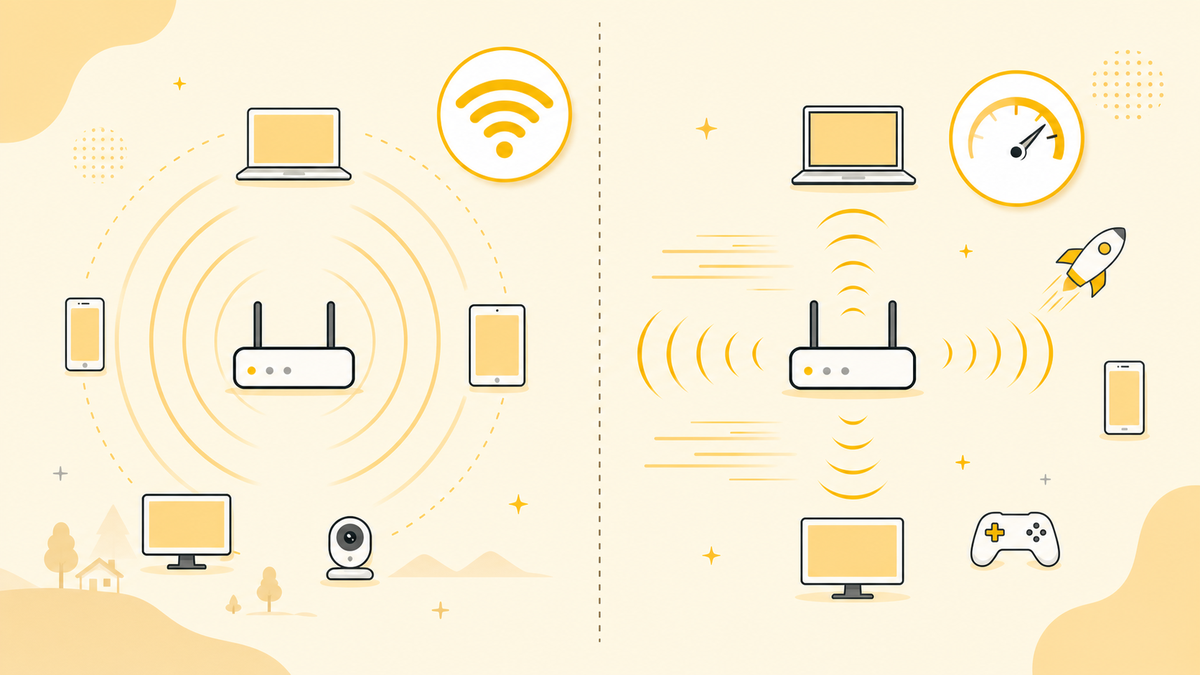
結論:2.4GHz は遠くまで届きやすく障害物に強いが速度は遅め、5GHz は速く干渉が少ないが障害物に弱く距離が短め、という違いがあります。新しめの機器なら5GHz が快適、古いノートPCで5GHz非対応の場合は2.4GHzを使用。両方のSSIDをルーターから出して、機器ごとに使い分けるのが現実的です。
2帯域の違い
| 項目 | 2.4GHz | 5GHz |
|---|---|---|
| 速度 | 遅め | 速い |
| 到達距離 | 長い(壁を越えやすい) | 短い |
| 干渉 | 多い(電子レンジ・Bluetoothと同帯域) | 少ない |
| 対応機器 | ほぼ全機器 | 新しめの機器のみ |
実際によくあるご相談:「中古ノートPCが5GHzに繋がらない」「2.4GHzと5GHzのどちらを使うべきか」というご相談は、店頭・サポートでもよくいただきます。
使い分けの目安
- 5GHz推奨:ルーターの近く、動画・テレビ会議・大容量DL
- 2.4GHz推奨:ルーターから離れた部屋、古い機器(5GHz非対応)、IoT機器
- 両方使う:家庭内で機器ごとに使い分け(多くの家庭はこのケース)
古い中古ノートPCが5GHz非対応の場合
第6世代以前のCPU搭載モデルなどでは、5GHz未対応の機種があります。Wi-Fi一覧に5GHz帯のSSIDが表示されない場合、本体の無線LANが対応していない可能性が高いです。
対処:
- 2.4GHz帯のSSIDをルーター側で有効にして、そちらに接続
- USB Wi-Fiアダプタ(5GHz対応)を追加
- 無線LAN内蔵カードの交換(修理対応)
タロー店長の確認ポイント:「中古PC到着後、Wi-Fi一覧に自宅のSSIDが出てこない」というご相談で多いのが、ルーター側が5GHz帯のみで配信されていて、PC側が5GHz非対応のケースです。ルーターの2.4GHz帯を有効にすれば繋がります。それでも対応速度が物足りない場合、Wi-Fi 6対応の中古PCへの買い替えやUSBアダプタ追加もご相談ください。
まとめ
2.4GHzは遠距離・古い機器向け、5GHzは速度重視・新しい機器向け。両方をルーターから出して機器ごとに使い分けるのが現実的です。古い中古PCで5GHz非対応なら2.4GHz接続を。
関連するお役立ち記事・カテゴリ
- 本体同時購入オプション:USB Wi-Fiアダプタ
- Windows11正式対応PC特集:Wi-Fi 6対応の中古PC
- 修理サービス:無線LAN交換のご相談
- パソコンだけWi-Fiに繋がらないときの確認手順:関連記事(ハブ)
- Wi-Fiは繋がっているのにネットが見られないときの直し方:関連記事
- Wi-Fiが「保存済み」なのに繋がらないときの対処:関連記事
参照元
- Microsoft Support:Wi-Fi の問題のトラブルシューティング(確認日:2026-05-03)



