Wi-Fiは繋がっているのにネットが見られないときの5つの直し方
最終更新日:
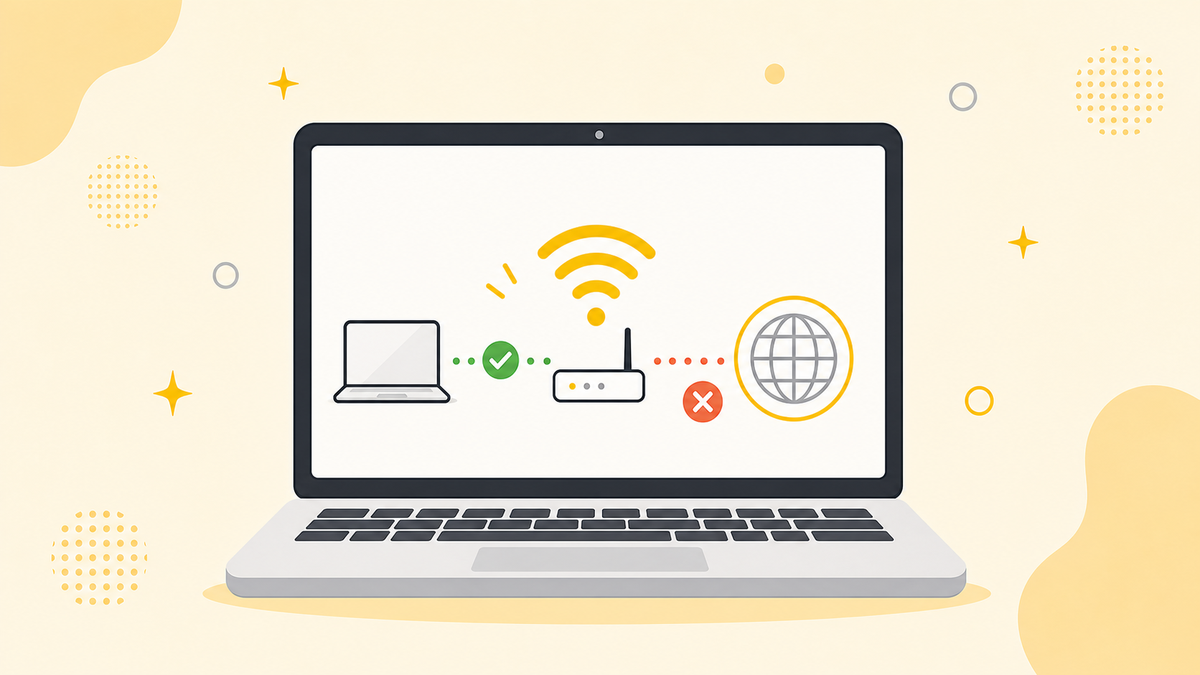
結論:Wi-Fiは繋がるのにネットが見られないときは、(1) ルーターと光回線終端装置(ONU)の再起動、(2) 他のサイト・他の機器でも繋がらないかの確認、(3) DNS設定の見直し、(4) ブラウザのキャッシュクリア、の順で切り分けます。家族のスマホで繋がるなら回線は生きていて、PCの設定が原因のことが多いです。多くのケースは機器再起動で復旧します。
まず最初の切り分け
「Wi-Fiは繋がっているのにブラウザで何も開けない」場合、まず以下を確認してください。
- 同じWi-Fiに繋いだスマホやタブレットでサイトが開けるか
- パソコン側のWi-Fiマークにビックリマーク(!)が付いているか
- 特定のサイトだけ開けないのか、全部のサイトが開けないのか
スマホはOK・PCだけNG → PC側の問題。両方NG → ルーターか回線側の問題、と切り分けが進みます。
実際によくあるご相談:「Wi-Fiマークは出ているのに、ブラウザでGoogleが開けない」「メールも読み込めない、なぜ?」というご相談は、店頭・サポートでもよくいただきます。多くは機器再起動で解消しますが、DNS(ドメイン名前解決)の設定がおかしくなっているケースもあるため、順を追って確認するのが効率的です。
ステップ1:ルーターとONU(光回線終端装置)の再起動
家庭にあるネット機器を、以下の順で再起動します。
- パソコンの電源を切る
- ルーター(無線LAN親機)の電源を切る
- ONU(NTT等から借りている黒い箱)の電源を切る
- 5分待つ
- ONU → ルーター → パソコンの順で電源を入れる(各機器が起動完了するまで1〜2分待ってから次へ)
これだけで直るケースが非常に多いです。「Wi-Fiが繋がらないご相談の半分以上が、機器再起動で解決する」という整理が現場感としても近いです。
ステップ2:パソコンだけ繋がらない場合
1. Wi-Fi設定を削除して再接続
「設定」→「ネットワークとインターネット」→「Wi-Fi」→「既知のネットワークの管理」→対象SSIDを「削除」→再度SSIDを選んでパスワード入力。これでDHCPでIPアドレスを取り直せます。
2. コマンドでIPアドレスを取り直す
Windowsキー+R → cmd → コマンドプロンプトで以下を順に:
ipconfig /release
ipconfig /renew
ipconfig /flushdns
古いIPアドレス情報・DNSキャッシュがクリアされ、ネット復旧することがあります。
3. DNS設定を確認
「設定」→「ネットワークとインターネット」→「Wi-Fi」→対象SSID → プロパティ → 「DNSサーバー割り当て」が「自動(DHCP)」になっているかを確認します。手動で変な値が入っていれば自動に戻してみてください。一時的な切り分けとして、Google Public DNS(8.8.8.8、8.8.4.4)を試すのも有効です。
ステップ3:特定のサイトだけ開けない場合
多くのサイトは開けるのに、ある1つだけ開けない場合は、相手側のサーバートラブルか、ブラウザのキャッシュ問題のことが多いです。
- 別のブラウザ(Edge ↔ Chrome)で試す
- ブラウザを閉じて再起動
- シークレットウィンドウ(Ctrl+Shift+N)で開く
- ブラウザのキャッシュ削除(Ctrl+Shift+Del)
ステップ4:他の機器も全滅な場合
家族のスマホもダメなら、回線側のトラブルです。
- プロバイダの障害情報を別回線(モバイル通信)で確認
- ONUのランプ表示(「光信号」「PPP」「認証」等)を写真に撮ってプロバイダに連絡
- 支払い忘れによる回線停止が無いかも念のため確認
ビックリマーク(!)の見分け方
| 表示 | 意味 | 対処 |
|---|---|---|
| Wi-Fiマークのみ(!なし) | 正常 | ブラウザ側の問題を疑う |
| !マーク付き | Wi-Fiは繋がっているがインターネットには出られない | ルーター/ONU再起動・DNS確認 |
| 地球マーク | Wi-Fiが切れている/別のSSIDに繋がっていない | SSIDを選び直す |
タロー店長の確認ポイント:「Wi-Fiは繋がるのにネットが見られない」というご相談で、ルーター・ONU再起動でも直らない場合は、ルーター側の故障やプロバイダ側のIPv6接続設定が原因のこともあります。中古PCを購入直後に発生する場合は、PCのネットワーク設定が他の家庭環境用に残っていることもあるので、上記の「削除して再接続」で解消することが多いです。判断に迷ったら、お問い合わせフォームよりご相談ください。
やってはいけないこと
- ルーターの初期化(リセットボタン長押し)を最初から試す:再設定が大変です。再起動から始めるのが安全
- ネットワーク設定を分からないまま手動変更:他のPC・スマホも繋がらなくなることがあります
- セキュリティソフトを完全削除する:マルウェア感染リスクが上がります。一時的に無効化(その後すぐ戻す)までに留めてください
まとめ
Wi-Fiは繋がるのにネットが見られない場合は、機器の再起動が最初の一歩です。直らないなら「削除して再接続」「DNS設定確認」と進めます。家族のスマホで切り分けると、回線側かPC側か早く分かります。多くのケースは設定見直しで復旧します。
関連するお役立ち記事・カテゴリ
- 修理サービス:PC側のハード不具合の相談
- 本体同時購入オプション:USB無線LANアダプタ等
- Windows11正式対応PC特集:Wi-Fi 6対応の中古PC
- パソコンだけWi-Fiに繋がらないときの確認手順:関連記事(ハブ)
- Wi-Fiが「保存済み」なのに繋がらないときの対処:関連記事
- Wi-Fiルーターの再起動でほとんどのトラブルを直す手順:関連記事
ネット環境のトラブルが頻発するなら
「特定の場所だけ繋がらない」「PCを変えても改善しない」など、設定の見直しでは解決しない場合は、ハードや回線側の問題が考えられます。アルパカPCでは持ち込み修理・USB無線LANアダプタの選定相談を承っています(出張修理は行っておりません)。
営業時間:月〜金 11:00-18:00、土 11:00-17:00(日曜定休)/ TEL:050-3552-8859
参照元
- Microsoft Support:Fix network connection issues in Windows(確認日:2026-05-03)