

Wi-Fiルーターを再起動する7ステップの手順と改善しやすい症状
最終更新日:
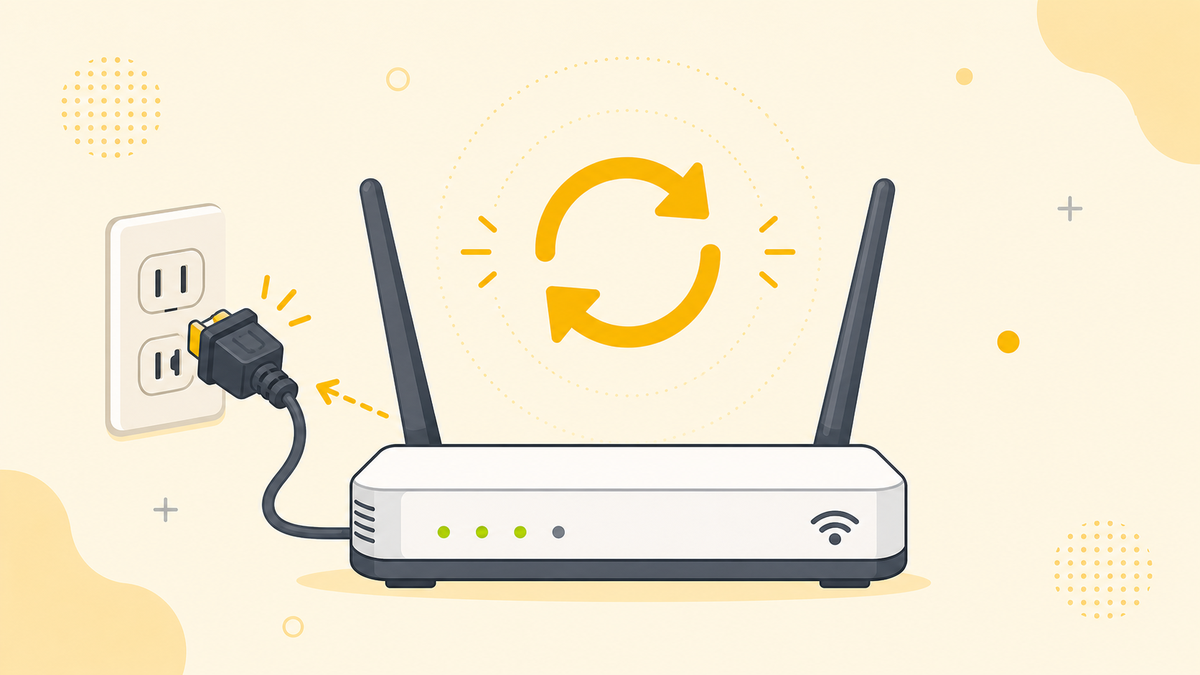
結論:Wi-Fi不調の半数以上は「ルーター再起動」で解消することが現場感としても近いです。手順は ONU→ルーター→PC の順で電源を切り、5分待ってから ONU→ルーター→PC の順で電源を入れる。「再起動するだけで何でこんなに直るのか」と思うほど効果的です。
正しい手順
- パソコン・スマホをネットから切る(または電源OFF)
- Wi-Fiルーター(無線LAN親機)の電源コードを抜く
- ONU(NTT等から借りている黒い箱)の電源コードを抜く
- 5分待つ(重要:装置内のキャッシュ・セッションをクリアするため)
- ONU の電源コードを差し、ランプが安定するまで2〜3分待つ
- ルーター の電源コードを差し、ランプが安定するまで2〜3分待つ
- PC・スマホの電源を入れて Wi-Fi を確認
実際によくあるご相談:「Wi-Fiが繋がりにくい・遅い」「急に接続が切れる」というご相談は、店頭・サポートでもよくいただきます。多くは機器再起動で直ります。
なぜ再起動で直るのか
- 長時間連続稼働でメモリにエラー情報が蓄積
- DHCPで配るIPアドレスのテーブルが古くなっている
- 装置の温度上昇による軽微な故障
- プロバイダ側の認証セッションがズレている
再起動でこれらが一旦リフレッシュされるため、設定変更なしで多くのトラブルが解消することが多くあります。
5分待つ理由
すぐ電源を入れ直すと、装置がエラー状態を保持したまま再起動することがあります。5分待つことで完全に放電・初期化され、クリーンな状態で起動します。
効果が出ない場合の追加対処
- ルーターのファームウェア更新(管理画面から確認)
- ルーターのチャネル変更(電波干渉対策)
- 5GHz帯と2.4GHz帯の使い分け
- 古いルーター(10年以上)の買い替え
- プロバイダに障害情報・認証状況を確認
タロー店長の確認ポイント:「定期的にWi-Fiが切れる・遅くなる」状態が続いていて、再起動でも改善しない場合、ルーター本体の寿命が来ているケースもあります。家庭用ルーターは3〜5年で世代交代の目安。中古PCを購入されたタイミングで、ルーターも合わせて見直すと、ネットワーク全体が快適になることが多くあります。
習慣化のおすすめ
月1回程度の定期的な再起動を習慣にすると、Wi-Fi の安定性が保たれます。決まった曜日(例:日曜の朝)にルーターの電源を一度切って入れ直すルーティンが、現場感として近いです。
まとめ
Wi-Fi不調の最初の一手はルーター再起動。「ONU→ルーター→PCの順で切り、5分待って同じ順で入れ直す」が手順。月1回の定期再起動も効果的です。
関連するお役立ち記事・カテゴリ
- 修理サービス:PC不具合のご相談
- Windows11正式対応PC特集:Windows 11対応の中古PC
- 店長おまかせパソコン:用途相談からの選定
- パソコンだけWi-Fiに繋がらないときの確認手順:関連記事(ハブ)
- Wi-Fiは繋がっているのにネットが見られないときの直し方:関連記事
- Wi-Fiが「保存済み」なのに繋がらないときの対処:関連記事
参照元
- Microsoft Support:Wi-Fi 接続のトラブルシューティング(確認日:2026-05-03)



