

Wi-Fiが「保存済み」なのに繋がらないときの対処
最終更新日:
結論:「保存済み」なのに繋がらない場合、(1) PC側に保存されたWi-Fi情報が古い、(2) ルーター側でMACアドレスフィルタリング、(3) IPアドレス取得エラー、のいずれかが多いです。「削除して再接続」が最初の対処。直らない場合は ipconfig /release /renew → ルーター再起動で対応します。
「保存済み」表示の意味
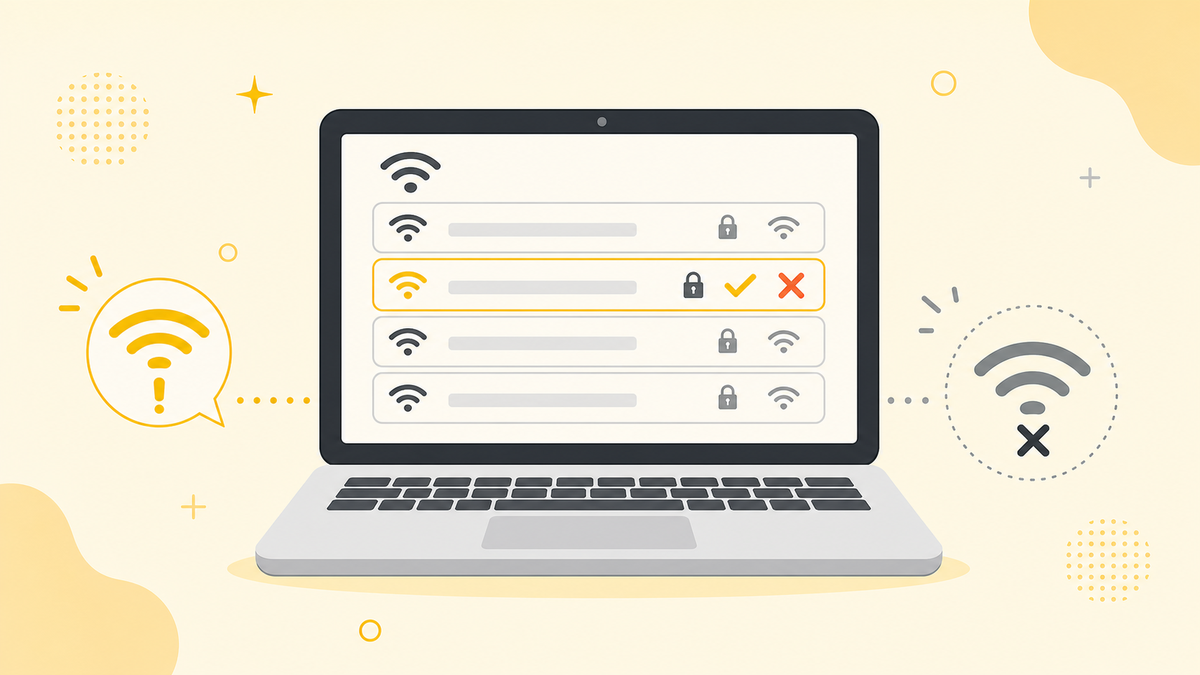
Windowsが過去にこのWi-Fiに接続した情報を覚えており、自動接続しようとしているがうまく行っていない状態です。設定情報が古いか、認証で弾かれているケースが多くあります。
実際によくあるご相談:「Wi-Fiが保存済みになっているのに繋がらない」「パスワードは合っているはずなのに認証エラー」というご相談は、店頭・サポートでもよくいただきます。
対処1:「削除」して再接続(最も効果的)
- 「設定」→「ネットワークとインターネット」→「Wi-Fi」→「既知のネットワークの管理」
- 対象のSSIDを選び「削除」
- もう一度SSID選択 → パスワード入力
対処2:IP設定をリセット
コマンドプロンプト(管理者)で以下を順に実行:
ipconfig /release
ipconfig /renew
ipconfig /flushdns
対処3:ルーター側を確認
- ルーターを再起動(電源コードを抜いて5分待ち、再接続)
- ルーターの管理画面で「MACアドレスフィルタリング」が有効になっていないか
- 「DHCPの最大接続数」を超えていないか
- パスワードが変更されていないか確認
対処4:ネットワークのリセット(最終手段)
「設定→ネットワークとインターネット→ネットワークの詳細設定→ネットワークのリセット」。すべてのWi-Fi設定が消えるため、再設定の手間がかかります。
タロー店長の確認ポイント:「保存済み」状態でWi-Fiが繋がらない場合、ルーターのファームウェア更新後にPC側の認証情報がずれている、というケースもあります。「削除して再接続」が最も効率的な対処で、これだけで解決することが多いです。中古PC到着直後にこの状態になることもあるので、その場合もご相談ください。
まとめ
「保存済みなのに繋がらない」のは、「削除して再接続」で解消することが多いです。直らない場合は IP設定リセット、ルーター再起動と進めてください。
関連するお役立ち記事・カテゴリ
- 修理サービス:PC不具合のご相談
- Windows11正式対応PC特集:Windows 11対応の中古PC
- 店長おまかせパソコン:用途相談からの選定
- パソコンだけWi-Fiに繋がらないときの確認手順:関連記事(ハブ)
- Wi-Fiは繋がっているのにネットが見られないときの直し方:関連記事
- Wi-Fiルーターの再起動でほとんどのトラブルを直す手順:関連記事
Wi-Fi周りの不具合が解決しない場合は
設定では解決しないPC不調はハード寄りの問題のことも。アルパカPCでは持ち込み修理のご相談を承っています(出張修理は行っておりません)。
営業時間:月〜金 11:00-18:00、土 11:00-17:00(日曜定休)/ TEL:050-3552-8859
参照元
- Microsoft Support:Wi-Fi 接続の問題(確認日:2026-05-03)



